相信许多伙伴还不了解PPT怎样做出断点线框的简单操作,不过没关系,下面就分享了PPT做出断点线框的操作过程,希望感兴趣的朋友都来共同学习哦。
PPT做出断点线框的操作过程

首先说明,断点线框可不是无脑的一条一条线段拼接起来的,这样做既费时间也很容易出错,这里来教大家做一个省时间而且还可以自定义的断点线框。
首先插入一个矩形,右键【设置形状格式】将填充颜色设为无,然后根据自己的喜欢设置线条的颜色和粗细。
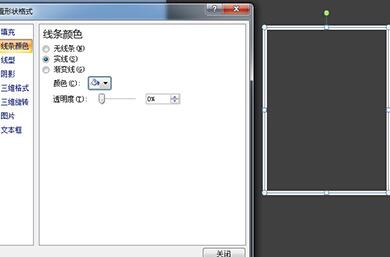
再次插入一个矩形,同样右键【设置形状格式】,这一次将其边框线条设为无,填充我们选择【幻灯背景填充】。
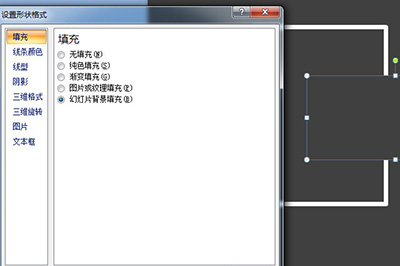
这样一来,第二个矩形就覆盖到第一个矩形上,缺口也就生成啦,想要哪里缺口,移动第二个矩形就行了。

上文就讲解了PPT做出断点线框的操作过程,希望有需要的朋友都来学习哦。
 扫一扫,访问手机页面

金铲铲之战S14第二人格阵容搭配攻略:6圣灵4重装体系核心玩法
2026-02-17
2026-02-17

2026-02-18

2026-02-16














