近段时间有一些在使用格式工厂的伙伴们,并不是很熟悉其中如何剪切歌曲音频片段的?今日在这篇文章中就带来了格式工厂剪切歌曲音频片段的操作教程。
格式工厂使用剪切歌曲音频片段的操作教程

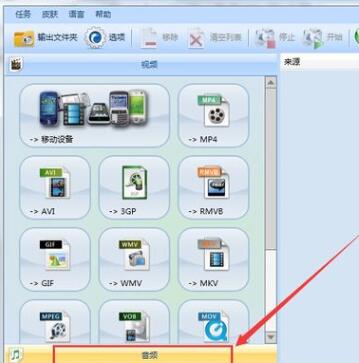
打开后看到左侧栏目,默认是打开“视频”的,第二项是“音频”,点击打开音频:
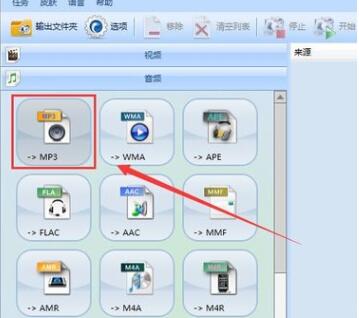
因为是截取音频,所以你本身是什么格式的音频,就点击音频栏目里对应的格式,比如这里mp3格式的歌曲,就点击那个mp3图标:
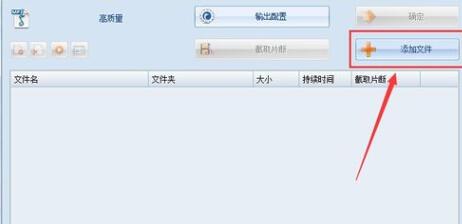
接着我们就在打开的页面里,点击“添加文件”,选中你要截取音频的文件打开:
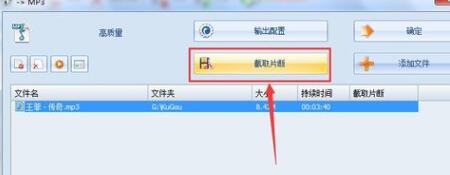
这时打开后会显示文件信息在刚才页面中,选中此文件后,就能再点击“截取片段”来截取音频了:
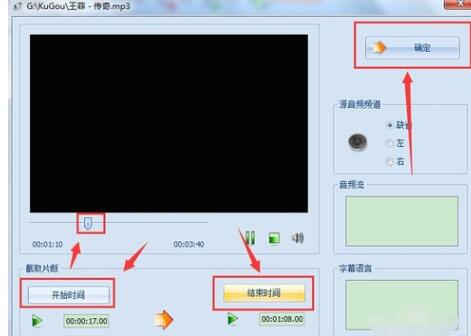
在截取片段页面中,可以自己移动播放位置,点击开始时间及结束时间来确定音频片段,也可以自己在下面输入时间段。其他的设置可默认,最后就点击“确定”:
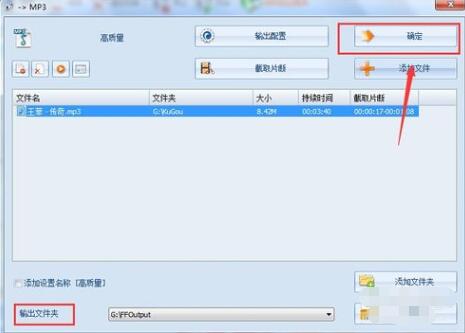
确定后又回到刚才页面,然后下面可以改变输出文件夹,其他有需要可设置,一般默认即可,然后就点击右上角的“确定”:
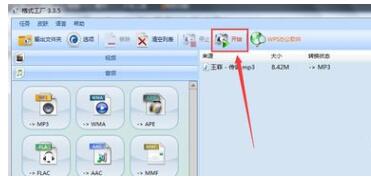
进入到格式工厂初始页面,可以看到要截取的文件信息,点击上面的“开始”按钮进行截取:
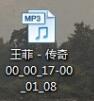
最后打开输出文件夹,就能看到截取的音频了:
以上这里为各位分享了格式工厂剪切歌曲音频片段的操作教程。有需要的朋友赶快来看看本篇文章吧。
 扫一扫,访问手机页面
时间:02-16
时间:02-17
时间:02-16
时间:02-18


2026-02-18

保卫萝卜4饿龙传说第49关怎么过,攻略:饿龙传说第49关过关指南
2026-02-17

2026-02-18

dnf神枪手转什么职业好(dnf平民男神枪手选哪个转职知乎)
2026-02-18












