亲们或许不知道Word文档怎么转PPT 的简单操作,那么今天小编就讲解Word文档转PPT的简便方法哦,希望能够帮助到大家呢。
Word文档怎么转PPT Word文档转PPT的简便方法

首先我们拿下面的这篇文档为例子。
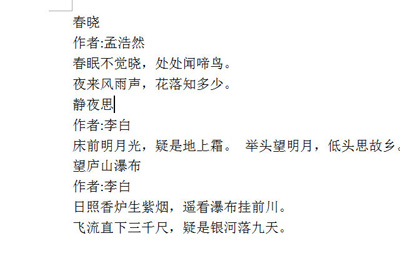
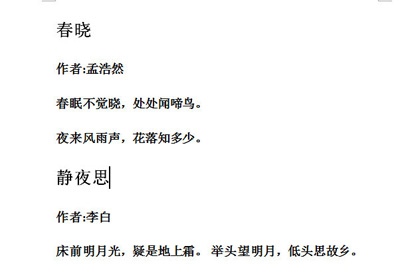
我们先将文本里的所有标题都统一设置为一级标题(标题一)。
然后将标题下方的正文都统一设置为二级标题(标题二)。
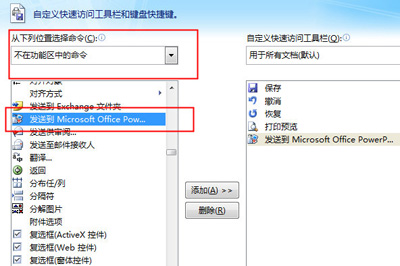
接着我们点击在Word上方的小箭头【自定义快速访问工具栏】,并在菜单中选择其他命令。
然后在命令中选择【不在功能区的命令】,并在里面选择【发送到 Microsoft PowerPoint】,将其添加到右边工具栏中。
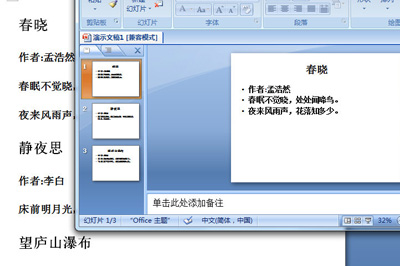
最后我们点击功能区的这个按钮,系统就会自动打开PPT,里面的文本也就会自动生成啦,最后你只需将PPT保存即可非常的简单。
以上就是Word文档转PPT方法的全部内容,更多精彩教程尽在下载之家!
 扫一扫,访问手机页面

2026-02-18

2026-02-17

2026-02-18

2026-02-18














