WPS2019怎么做税款缴纳记录表?很多小伙伴都不清楚具体的操作步骤,下面小编就教大家wps纳税统计表的制作方法,需要的朋友可以参考下。
WPS2019怎么做税款缴纳记录表? wps纳税统计表的制作方法

1、打开Word文档,点击导航栏上的“插入-表格”,选择“插入表格”
2、插入“9列;10行”表格,点击“确定”
3、选中表格,点击“表格工具-对齐方式”中的“水平居中”
4、按照下面所示,一一输入对应的内容
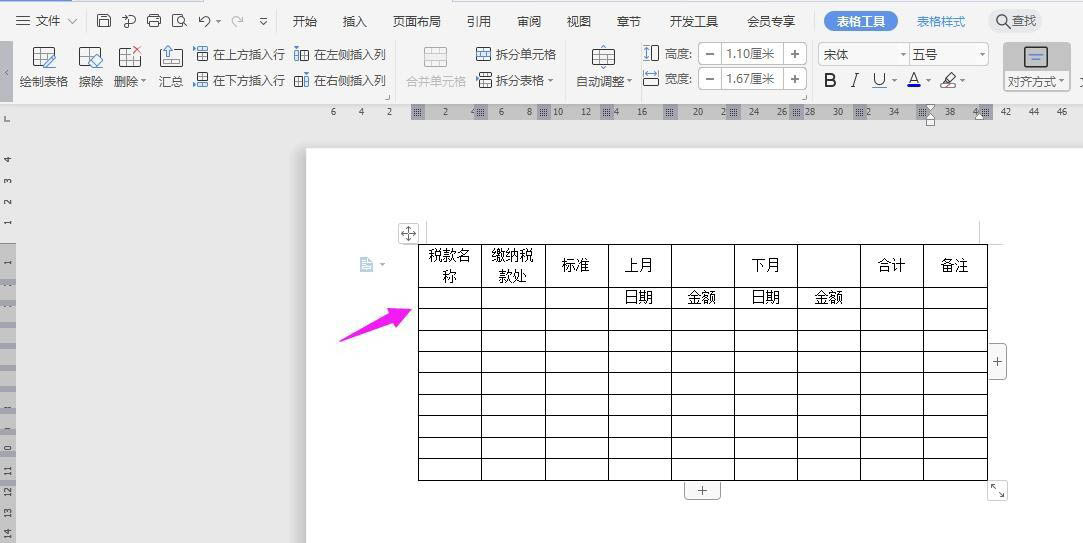
5、选中下面的单元格,点击“合并单元格”
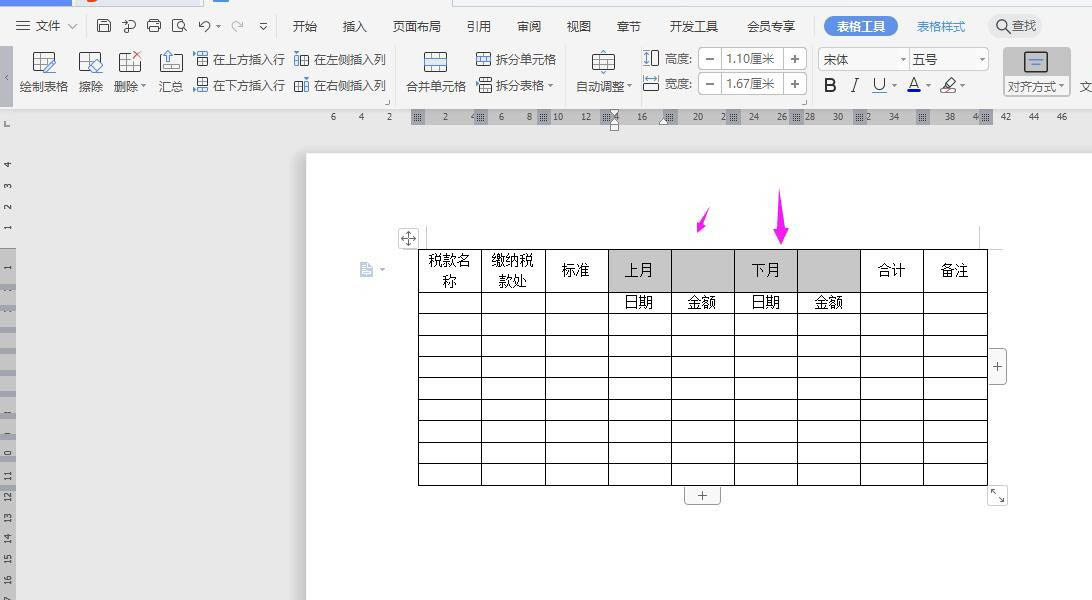
6、再将下面几列单元格选中并合并
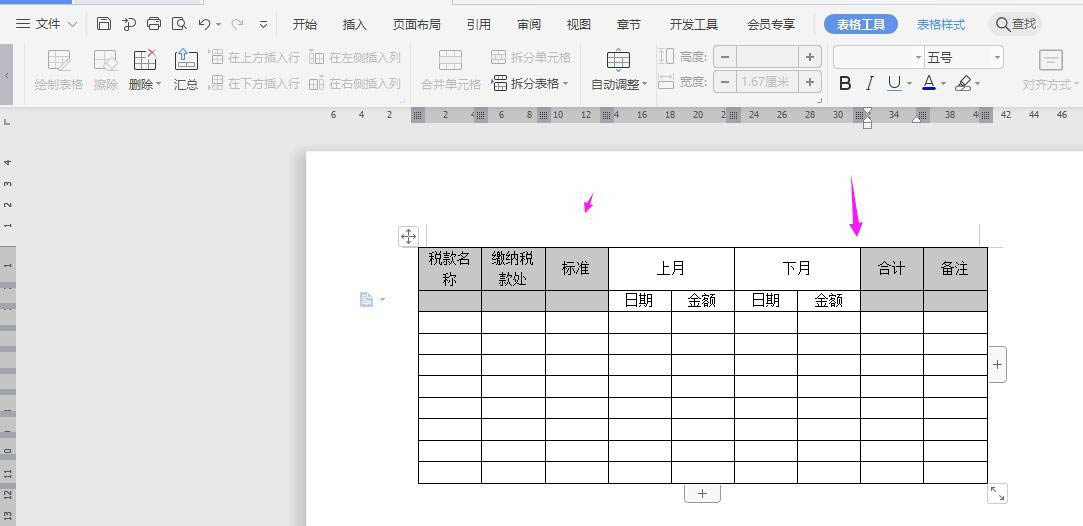
7、在表格上面输入“税款缴纳记录表”字体加粗、居中、调大,这样表格就制作完成了
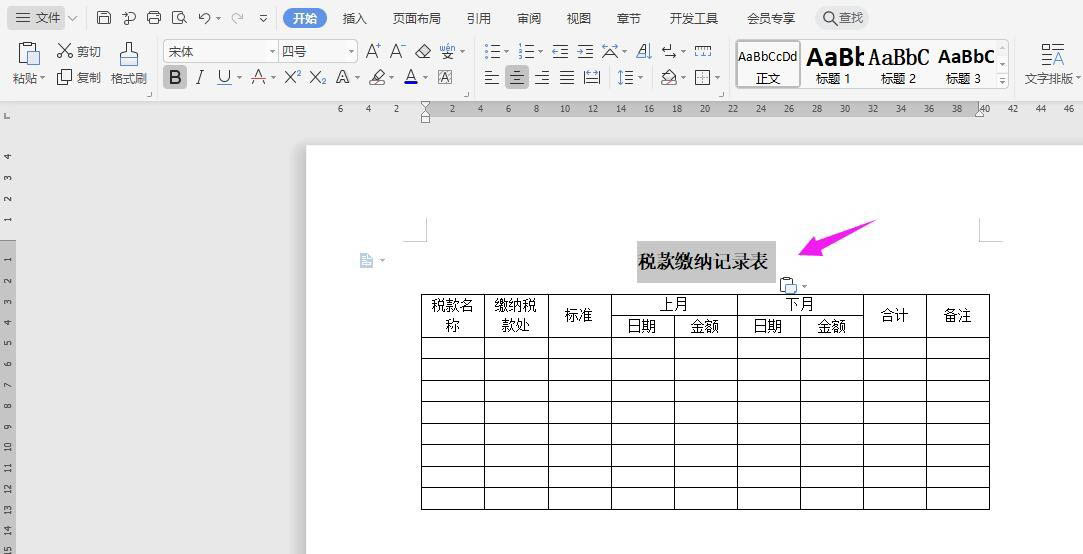
以上就是wps纳税统计表的制作方法,希望大家喜欢,更多精彩教程尽在下载之家!
 扫一扫,访问手机页面

2026-02-18

2026-02-18

2026-02-18

《地铁站设计师》游戏在Steam平台开放页面,预计2025年发布
2026-02-16














