说起PowerPoint Viewer,伙伴们都不陌生,今天小编就为你们带来PowerPoint Viewer做出心形飞出动画的方法步骤,感兴趣的朋友可以了解一下。
PowerPoint Viewer做出心形飞出动画的方法步骤

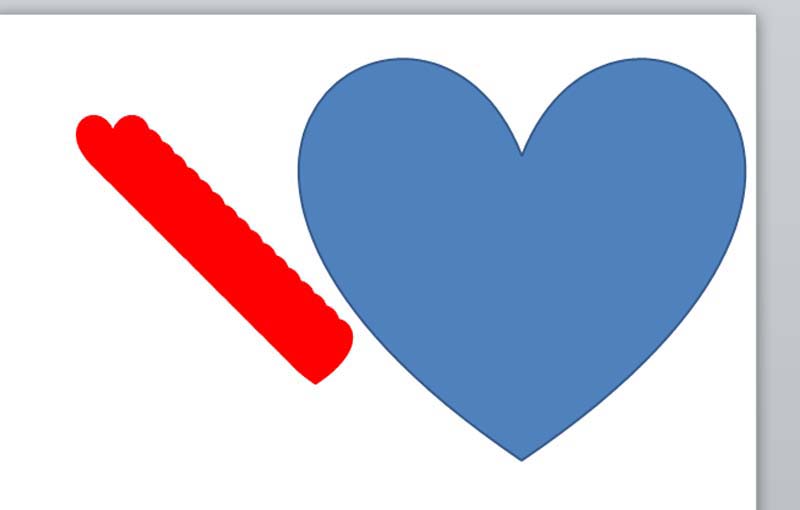
我们需要先打开PowerPoint Viewer软件,执行插入菜单,点击形状,选择心形并绘制心形。

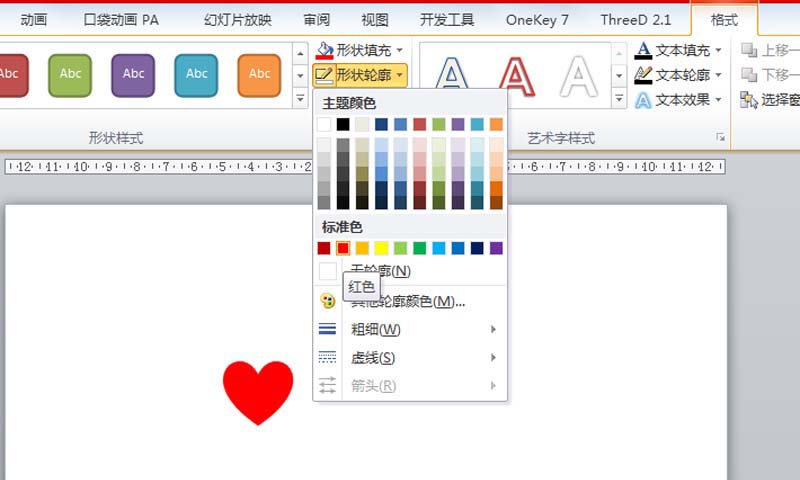
然后我们执行格式菜单,设置形状填充和形状轮廓均为红色,查看效果。
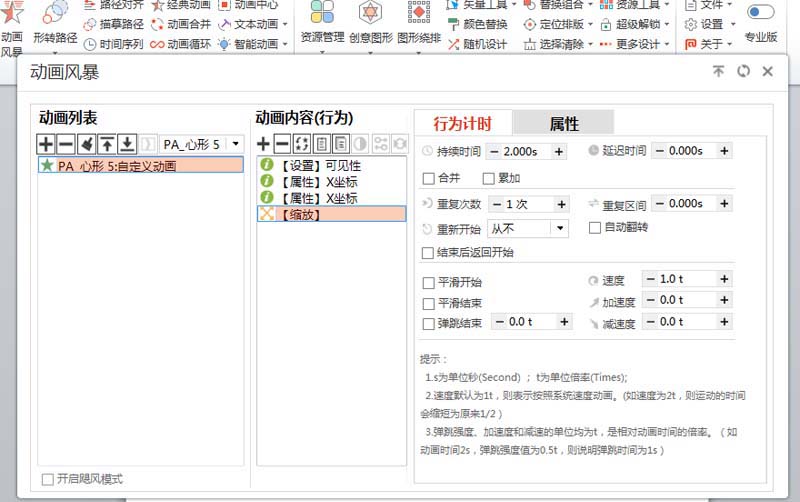
再选择心形,执行口袋动画菜单,点击动画风暴,从中添加自定义动画,动画内容添加两个基本属性和一个缩放动画。
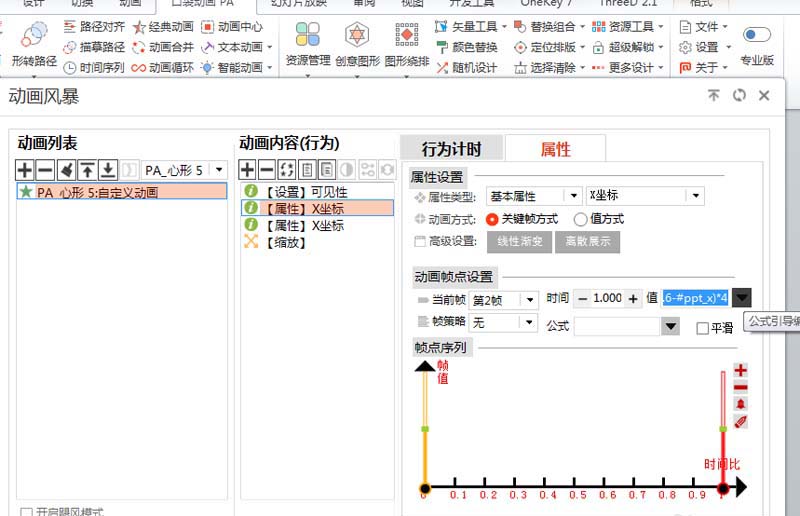
接着我们选择第一个x坐标,设置第一帧值为#ppt_x,设置第二帧值为#ppt_x-(0.6-#ppt_x)*4
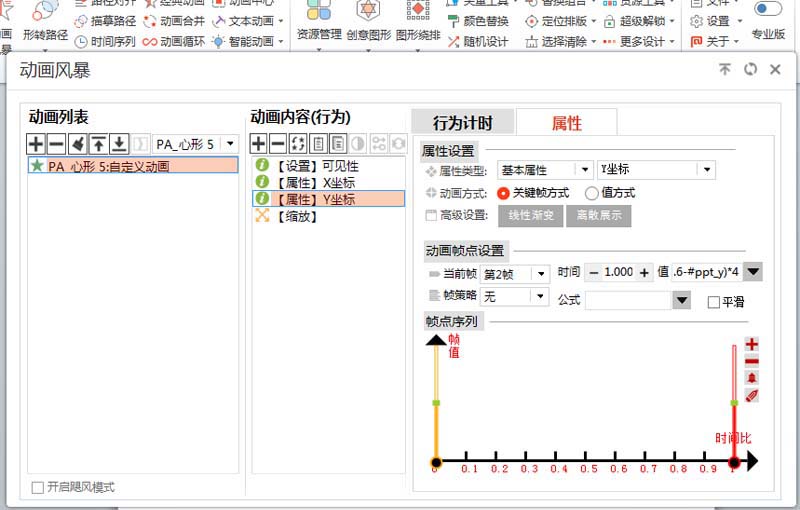
这时选择第二个x坐标修改为y坐标,仿照步骤4修改第一帧和第二帧的值。
再选择心形连续复制16个,并再次执行插入心形命令,插入一个大心形。
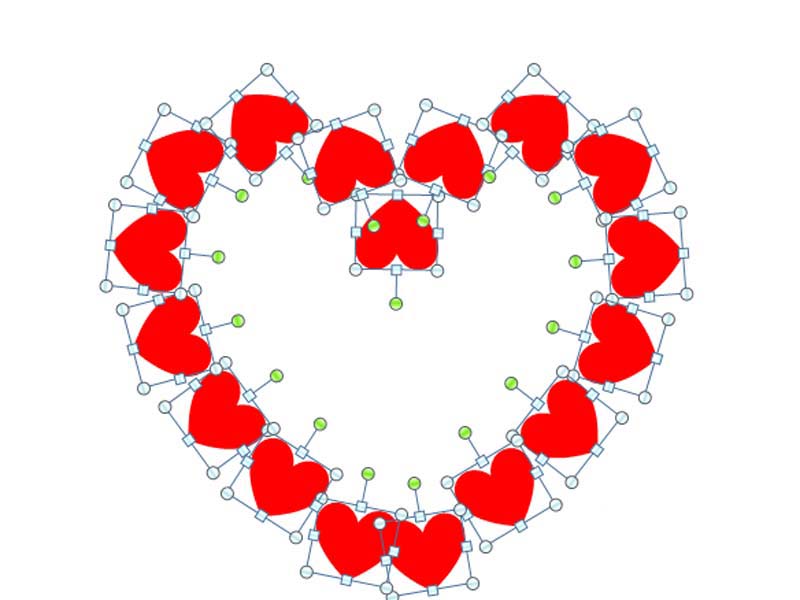
这个时候我们执行ctrl+a组合键全选,接着执行口袋动画-图形绕排命令,选择绕排分布选项,点击确定按钮,并删除大心形。
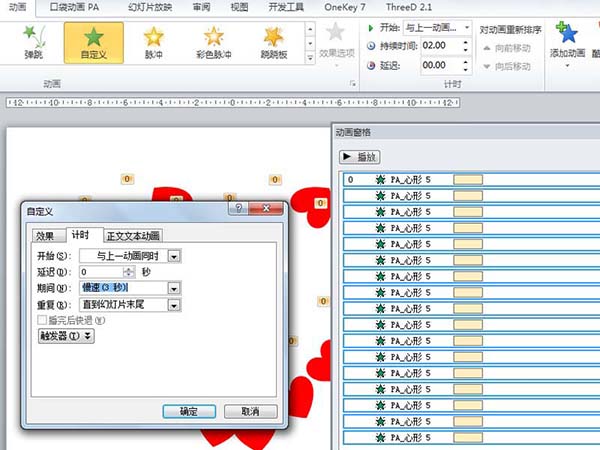
最后一步我们设置开始为与上一动画同时,调出动画窗格,调出计时选项卡,设置重复为直到幻灯片末尾,期间为3秒,播放查看动画效果。
看完上文关于PowerPoint Viewer做出心形飞出动画的方法步骤,你们是不是都学会了呀!
 扫一扫,访问手机页面
时间:02-16
时间:02-18
时间:02-17
时间:02-17

2026-02-22

2026-02-22

2026-02-22

2026-02-22













