visual foxpro怎么安装.呢?话说不少用户都在咨询这个问题呢?下面就来小编这里看下visual foxpro进行安装的方法吧,需要的朋友可以参考下哦。
visual foxpro怎么安装?visual foxpro进行安装的方法

1、解压你所下载的Visual_Foxpro6.0_CN.rar,foxpro6.0 到你电脑上的任一目录下。
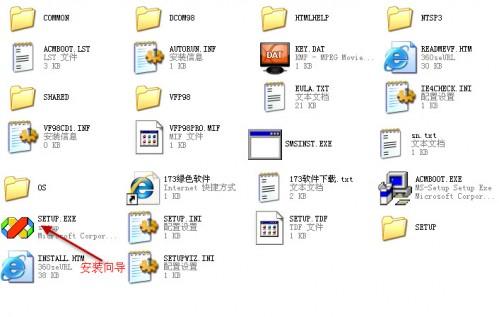
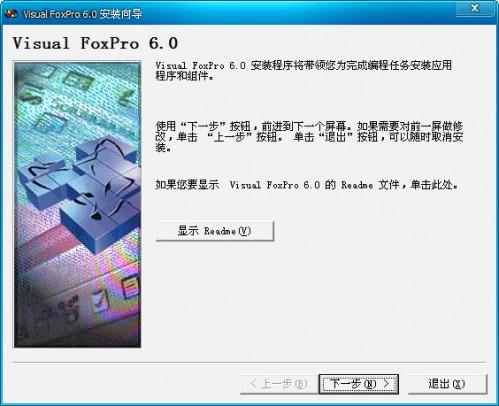
2、运行VisualFoxPro 6.0 安装向导如下图:点击下一步
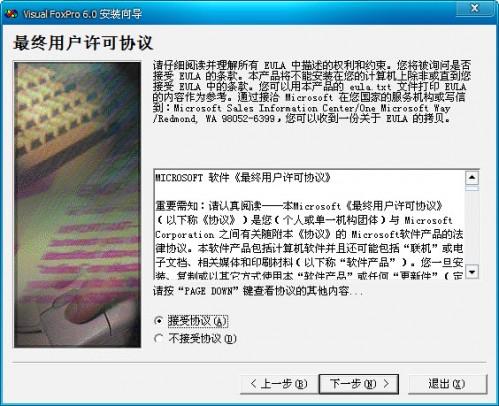
3、最终用户许可协议->选择接受协议,下一步
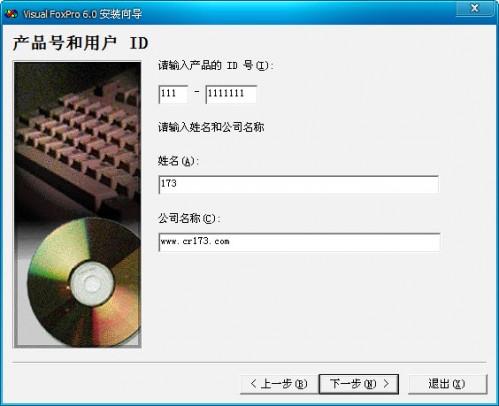
4、产品号和用户ID,产品的ID号为,111-1111111或者000-0000000,姓名和公司名称可以自己随便填写。
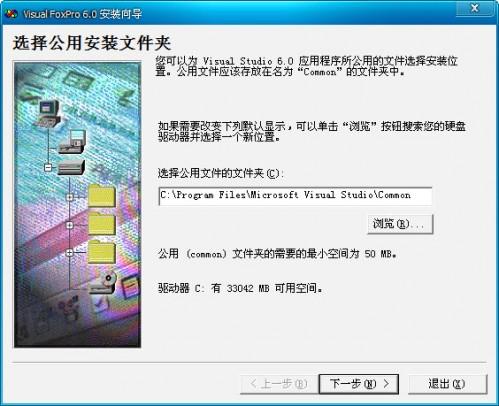
5、选择公用安装文件夹,默认就行了,下一步。
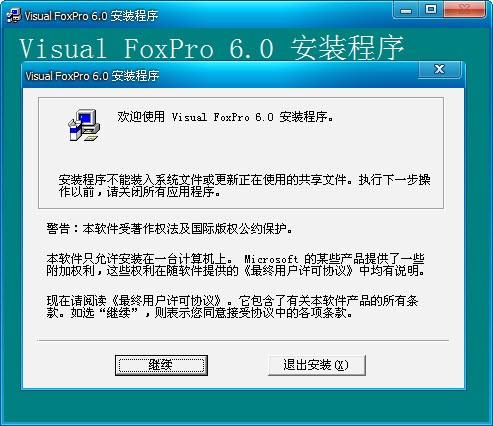
6、Visual FoxPro 6.0 安装程序,选择“继续”。
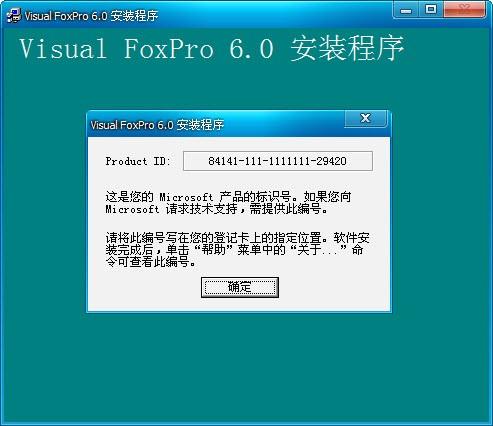
7、提示你的电脑上的产品标识号,确定就可了。
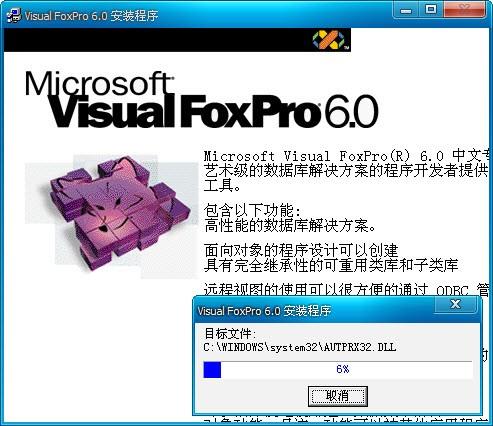
8、等待安装->选择“典型安装”或者“自定义安装”(更改安装目录等),建议选择“典型安装”
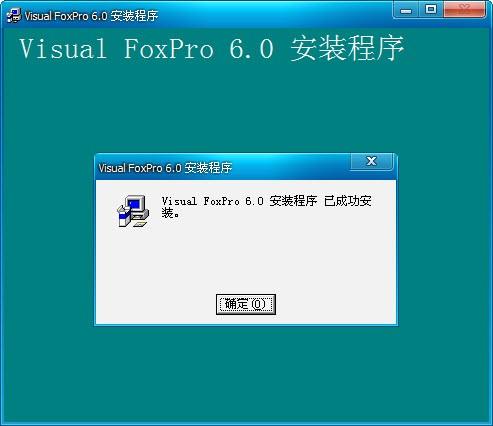
9、安装成功,确定。
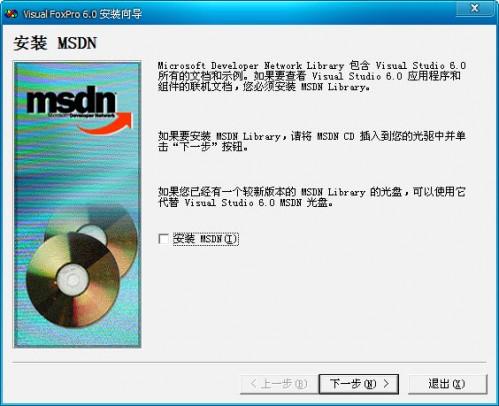
10、一点小状况,这个版本是没有带MSDN 6.0的,这一步是安装MSDN,不要选择“安装 MSDN”。
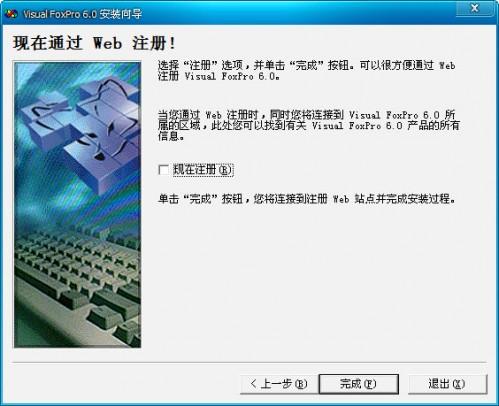
11、通过Web 注册,这个也不需要了。不要选择“现在注册”,点击“完成”。终于大功告成了。
12、从开始菜单->程序里找到Visual FoxPro 6.0,如下图

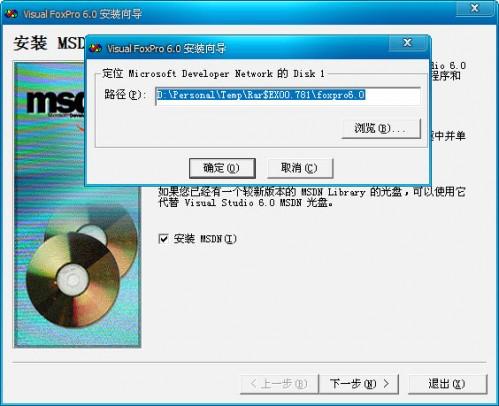
PS:假如选择“安装 MSDN",下一步。就会提示要插入光盘,读取MSDN文件。这个版本是不带有的。所以这一步是错误的。
以上这里为各位分享了visual foxpro进行安装的方法。有需要的朋友赶快来看看本篇文章吧!
 扫一扫,访问手机页面


龙之信条2服装观星无邪服怎么获取,龙族信条2:观星无邪服获取地点全解析
2026-02-17
2026-02-18

2026-02-18

2026-02-16













