一些刚刚下载使用foxit pdf editor的朋友们,可能还不是很熟悉foxit pdf editor怎么旋转页面的操作?下面这篇内容就为你们带来了foxit pdf editor设置旋转页面的具体流程介绍。
foxit pdf editor怎么旋转页面?foxit pdf editor设置旋转页面的方法

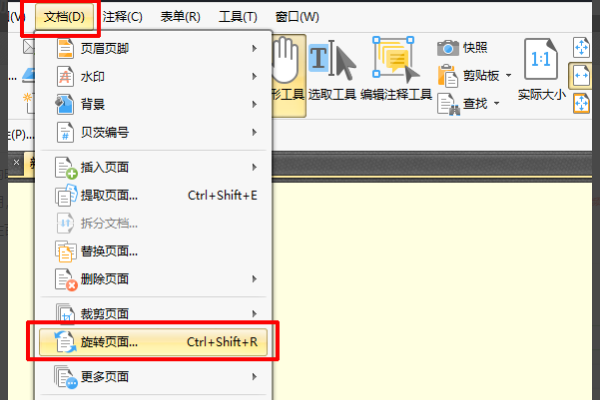
1、打开PDF文件后,选择菜单栏中的文档选项,选择文档中的旋转页面工具,点击旋转页面工具。
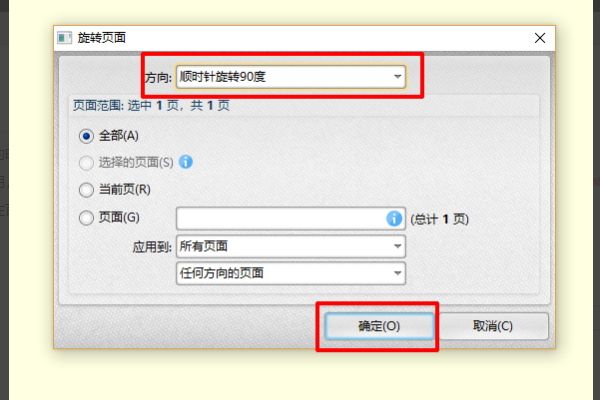
2、点击旋转页面工具后,在页面中可以选择要旋转的方向,是顺时针旋转或者是逆时针旋转,设置页面范围,设置好后,点击确定就可以了。
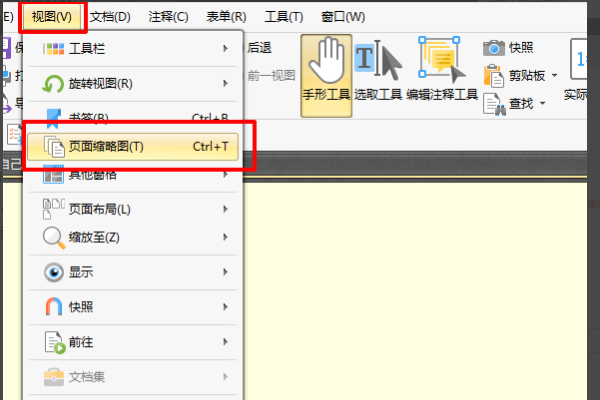
3、同样也可以选择菜单栏中的视图选项,点击视图选项中的页面缩略图工具,在页面缩略图工具中同样是可以选择旋转页面工具的哦。
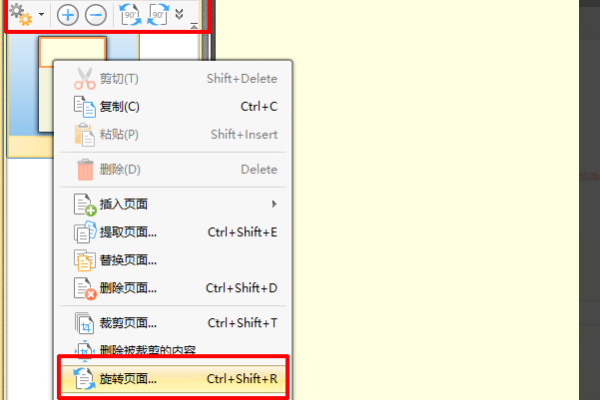
4、点击页面缩略图后,在缩略图中可以选择工具栏中的设置或者是选中中间的缩略图,点击鼠标右键,选择旋转页面工具即可。
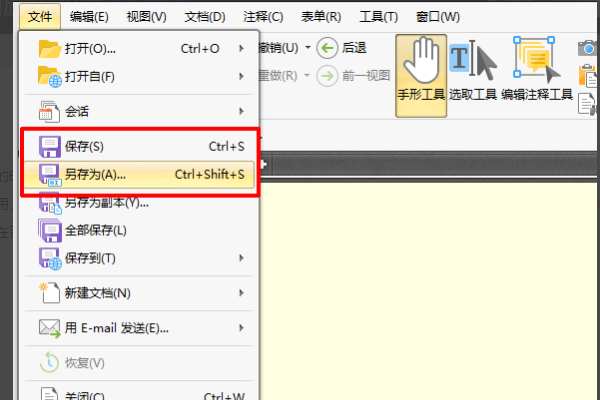
5、在修改完文件后,选择菜单栏中的文件选项,在文件选项中除了打开文件,还有保存文件哦。选择保存或者另存为将文件保存即可。
以上这里为各位分享了foxit pdf editor设置旋转页面的方法。有需要的朋友赶快来看看本篇文章吧!
 扫一扫,访问手机页面

2026-02-18
2026-02-16

2026-02-16

2026-02-18













