CorelDRAW是一款功能强大的专业矢量图形设计软件,与Adobe Illustrator齐名。它的核心在于矢量绘图,这意味着所有图形都由数学公式定义,可以无限放大而永不失真,完美适用于Logo、商标等需要精准缩放的设计。不仅如此,它还将高效的页面布局、强大的文本排版与便捷的位图处理功能集于一身,让用户能在一个软件内轻松完成从传单、海报到包装设计等各类印刷品和数字图形的创作。其直观的界面和一系列交互式工具使得操作灵活高效,尤其深受广告制作、印刷出版和服装设计等行业设计师的青睐。接下来就让小编为大家解答一下coreldraw怎么镜像对称以及coreldraw镜像对称的方法吧!
第一步
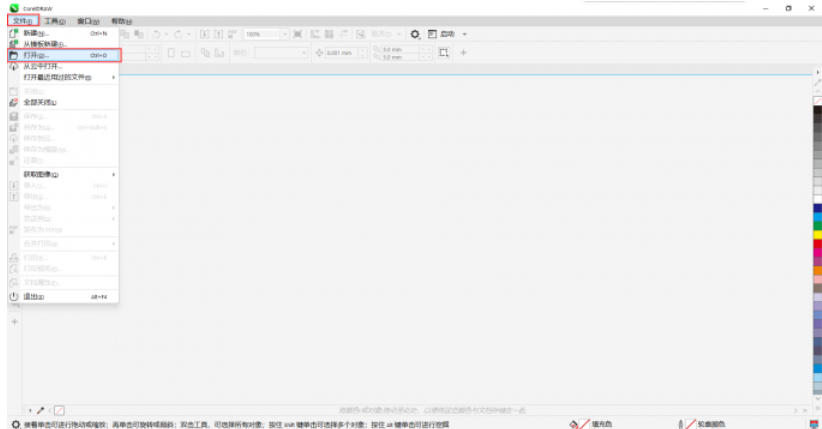
打开CDR,点击文件 → 打开(Ctrl+O)导入图片/文字,或用工具绘制图形。
第二步
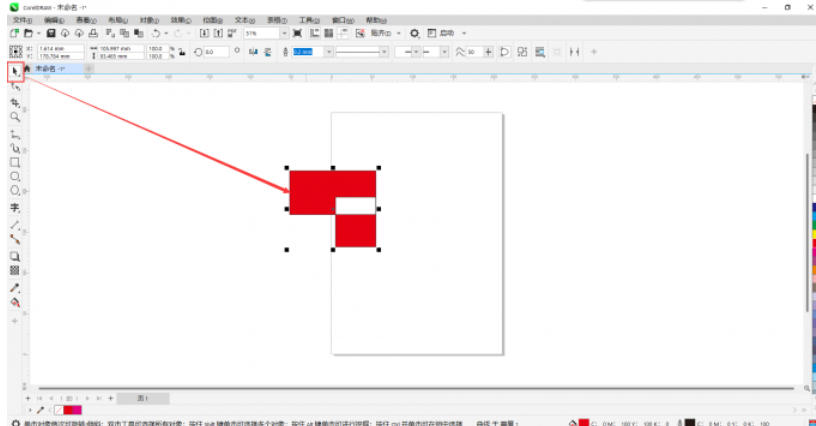
使用左侧 选择工具(箭头图标)单击对象。
第三步
将鼠标移至对象边缘的中心控制点(小黑方块),待鼠标变为双向箭头时:
水平镜像:按住 Ctrl 键向左/右拖动,释放鼠标后右键点击确认。
垂直镜像:按住 Ctrl 键向上/下拖动,释放后右键确认。

第四步
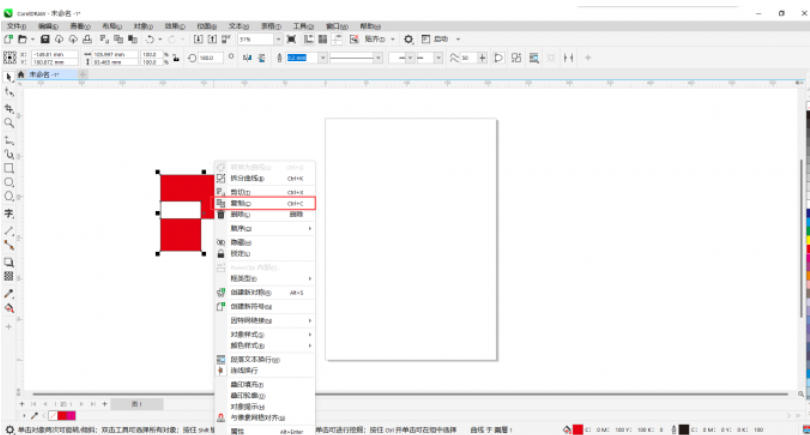
属性栏镜像(精准控制)右键对象选择复制(Ctrl+C),再右键空白处粘贴(Ctrl+V),生成副本。
第五步
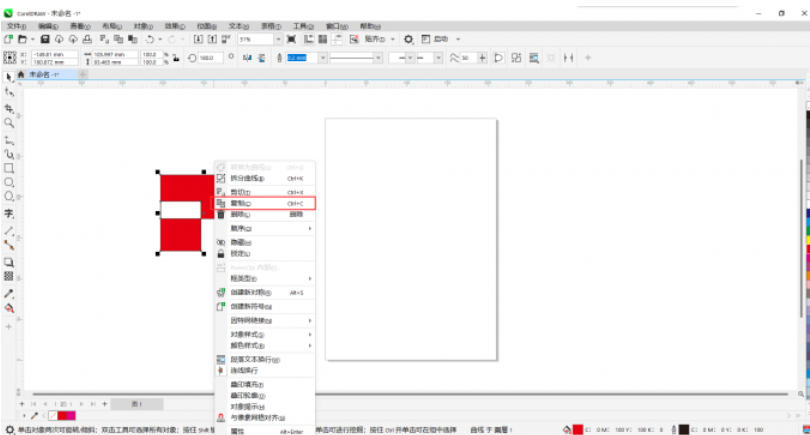
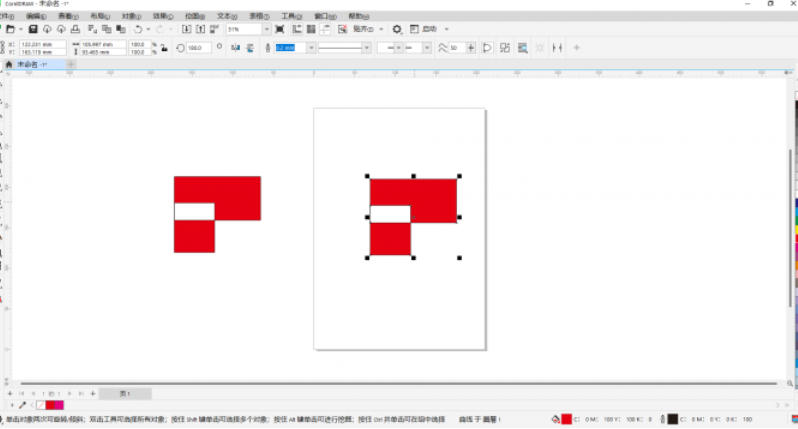
用选择工具单击要镜像的对象(或副本)。
第六步
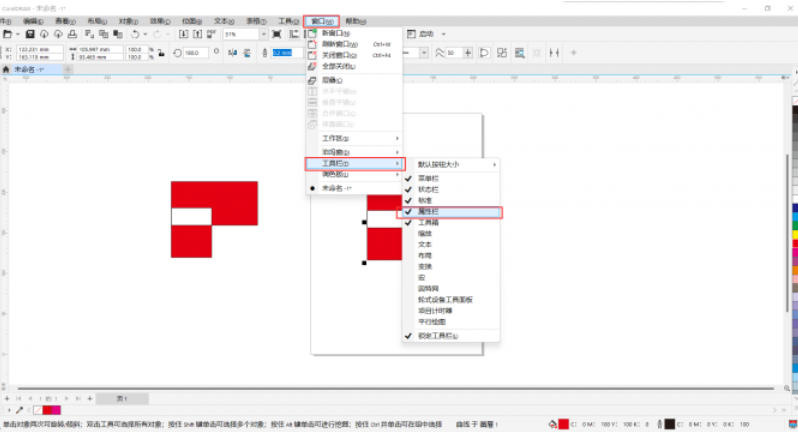
若顶部属性栏未显示,点击窗口→ 工具栏→属性栏勾选打开。
第七步
在属性栏中点击水平镜像(左右翻转)或垂直镜像(上下翻转)按钮。
以上就是小编为您整理的coreldraw怎么镜像对称以及coreldraw镜像对称的方法啦,希望能帮到您!
 扫一扫,访问手机页面
时间:02-18
时间:02-17
时间:02-18
时间:02-18


2026-02-16

2026-02-18
2026-02-18

2026-02-16













