怎么使用Batchplot将CAD图纸批量打印为PDF文件?为了方便用户好操作,接下来小编就来讲解batchplot将cad转换pdf的方法,相信一定可以帮助到有需要的朋友。
batchplot怎么把cad转换pdf?batchplot将cad转换pdf的方法

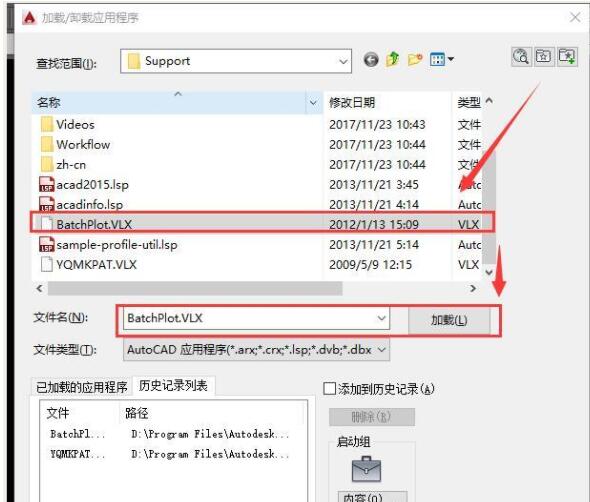
1、从本站下载安装Batchplot,然后打开AutoCAD软件,进入界面,执行AP命令,加载Batchplot插件,
2、加载完成,执行BPLT命令,弹出批量打印对话框,查看CAD图纸,如果想要完整打印最外面的图框线条,必须在对话框中点击【图框形式】——【图块】,或者点击【图层】,
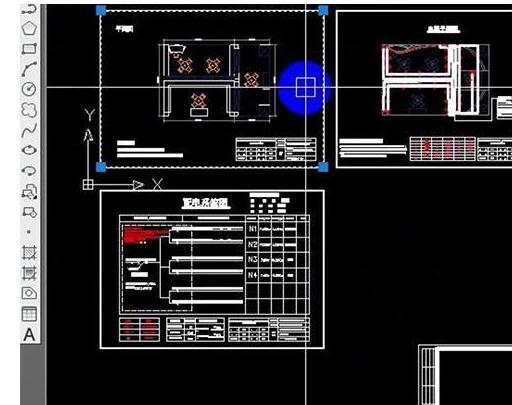
小编选择的是【图层】,然后点击下方的【图块与图层】——【从图中指定图块或图层】,回到CAD图纸,选中外面的一层线,
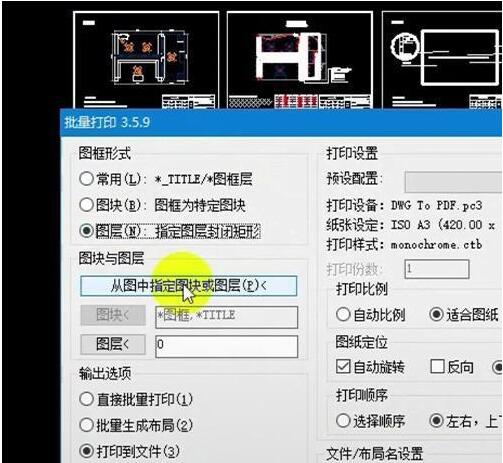
3、接着点击【输出选项】,如果你是通过打印机打印生成纸张,选择【直接批量打印】;本文介绍的是打印成PDF格式,选择【打印到文件】,记住文档保存位置,点击最上方的【打印设置】,
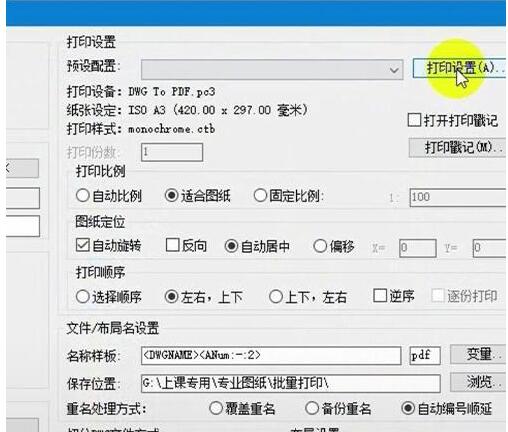
4、进入页面设置窗口,修改打印机名称为【DWG TO PDF】,自行设置图纸尺寸、打印区域,勾选【居中打印】和【布满图纸】选项,
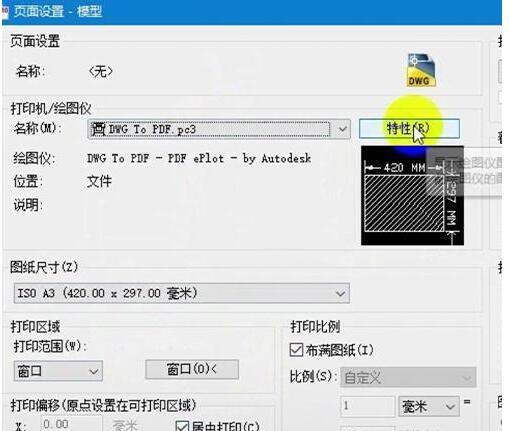
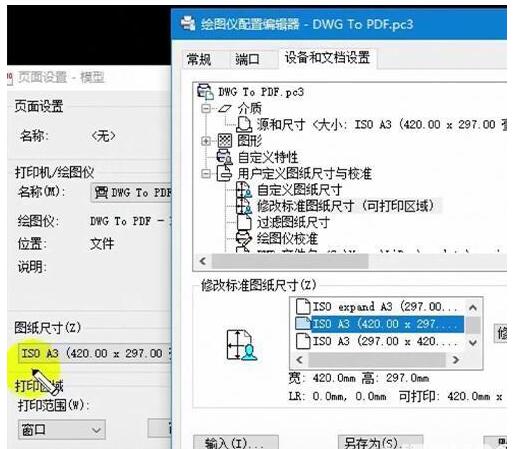
5、点击【特性】,弹出对话框,点击【修改标准图纸尺寸】,找到你之前设置的图纸尺寸,确保一模一样,选好之后进行修改,把所有的参数都改为0,
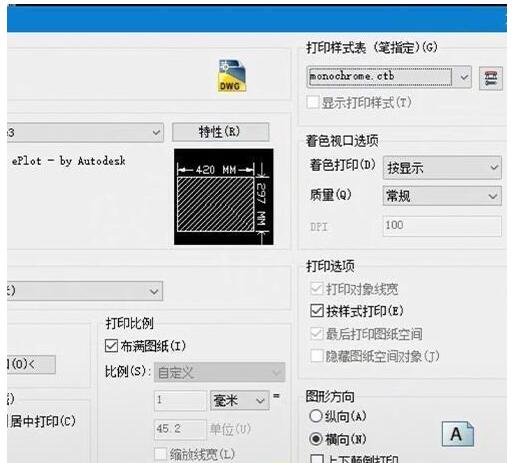
6、回到页面设置窗口,点击【打印样式表】,选择黑白打印样式;点击【图形方向】,选择横向,最后点确定,
7、回到批量打印窗口,点击【选择要处理的图纸】,在AutoCAD中框住全部图纸,然后空格,图纸上显示打叉的就说明选中了,
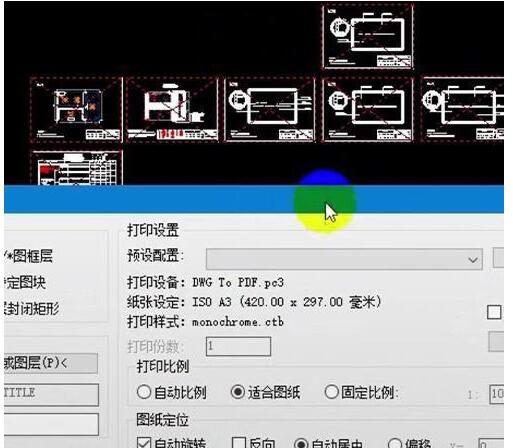
8、点击【预览】,查看打印效果,如果你觉得没问题,关闭预览,按住键盘上的【Esc】键,回到批量打印窗口,点击确定,Batchplot即可开始批量打印CAD图纸。
以上就是给大家分享的全部教程,更多精彩教程尽在下载之家!
 扫一扫,访问手机页面

2026-02-18

2026-02-16

2026-02-18

2026-02-17














