很多人不知道adobe acrobat如何编辑PDF文字?今日为你们带来的文章是adobe acrobat编辑PDF文字的方法,还有不清楚小伙伴和小编一起去学习一下吧。
adobe acrobat如何编辑PDF文字?adobe acrobat编辑PDF文字的方法
1.首先打开软件,我们在界面左上角点击“文件”选项,并在出现的下拉框中选择“打开”按钮进入到文件添加页面(如图所示)。
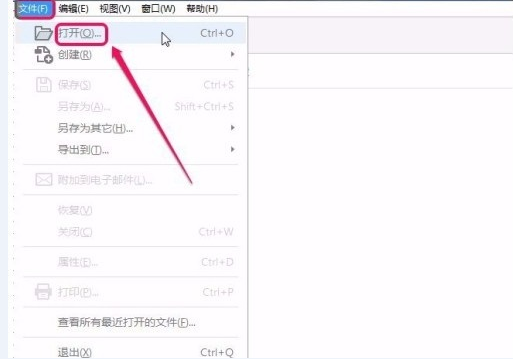
2.在文件添加页面中,我们找到需要编辑处理的PDF文件后,再点击页面右下角的“打开”按钮即可将文件添加到软件中(如图所示)。

3.将文件添加到软件后,我们在界面右侧找到“编辑PDF”选项,点击该选项进入到PDF编辑页面(如图所示)。

4.接着我们将鼠标移动到需要编辑的文字上并点击,这时可以看到文字后面出现可以编辑文字的光标(如图所示)。

5.这时我们可以对文字进行删除、修改处理,同时还可以利用右侧的参数选项对字体颜色、段落对齐等对文字进行设置(如图所示)。

6.对文字内容编辑完成后,我们在界面左上方找到保存按钮,点击该按钮就可以将编辑文字后的文档进行保存(如图所示)。

7.最后我们在文档内容的右上方找到一个叉号图标按钮,点击该按钮就可以退出编辑窗口,到这里一个PDF文档就被编辑完成了(如图所示)。

以上就是给大家分享的adobe acrobat如何编辑PDF文字的全部内容,更多精彩教程尽在下载之家!
 扫一扫,访问手机页面

放开那三国3曹操怎么样 曹操技能属性介绍 放开那三国3曹操阵容搭配
2026-02-18

2026-02-16

2026-02-16

2026-02-17














