说到Adobe Acrobat Reader DC软件,相信在座的伙伴们都不陌生,那么你们知道Adobe Acrobat Reader DC如何使用拍快照吗?下文小编就为各位带来了Adobe Acrobat Reader DC使用拍快照的方法,让我们一起来下文中看看吧。
Adobe Acrobat Reader DC如何使用拍快照?Adobe Acrobat Reader DC使用拍快照的方法
第一步:启动Adobe Acrobat Reader DC软件,点击打开,选择一个PDF文件打开;点击编辑菜单栏,选择拍快照。
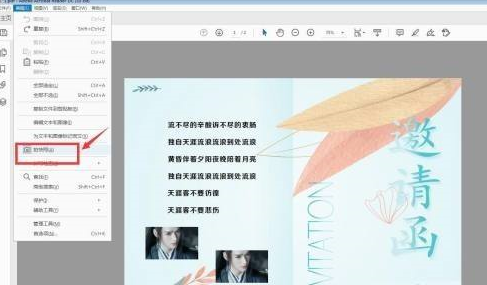
第二步:点击编辑菜单栏,选择拍快照;选中的区域已被复制,点击确定。
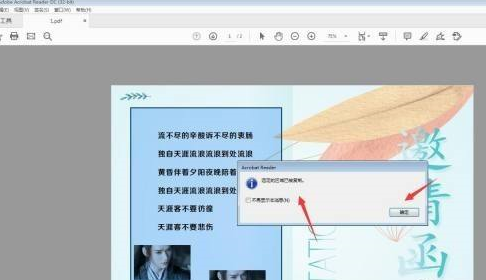
第三步:用鼠标拖动需要选中的区域,变为蓝色即为选中。可以看到整体是一张图片,但是文字清晰度不高,我们可以设置分辨率。
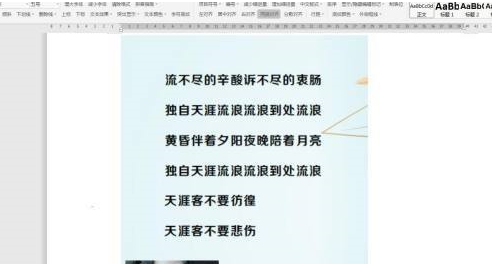
以上就是小编带来的Adobe Acrobat Reader DC使用拍快照的方法,更多相关资讯教程,请关注下载之家。
 扫一扫,访问手机页面
2026-02-18

2026-02-17

2026-02-18

2026-02-18












