你们是不是也在办公中使用MathType软件呢?那么你们知道MathType如何为PPT演示文稿添加公式吗?下文小编就为大伙带来了MathType为PPT演示文稿添加公式的方法,让我们一起来下文看看吧。
MathType如何为PPT演示文稿添加公式?MathType为PPT演示文稿添加公式的方法
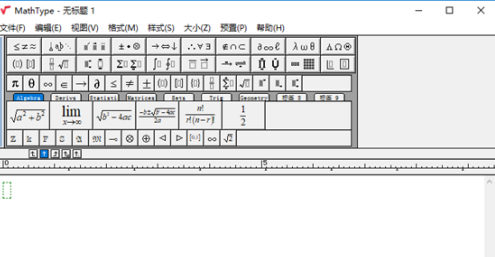
第一步:打开MathType。
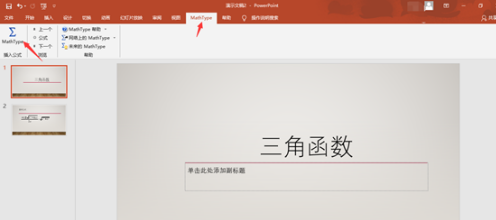
第二步:插入公式,新建一个PPT,打开PPT后我们看到在顶部编辑栏中出现了MathType选项,这是因为数学公式编辑器MathType本身就可以作为office的插件使用,所以我们打开PPT后它自动成为PPT中可操作的一部分。选择合适的位置然后点击MathType选项卡,在左侧有插入公式一栏,点击即可插入公式。
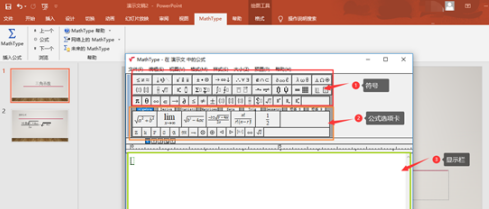
第三步:编辑公式,MathType作为一款公式编辑软件自然在公式编辑方面具有其优势,在编辑界面我们可以看到,界面总体可分为两个部分:上方是编辑栏,下方是显示栏,而在编辑栏中又分为两个部分,上方主要是各种符号,而下方主要是各种公式。并且在编辑栏下方那一栏中又有多个公式选项卡,我们可以根据需求直接找到相应的简易公式以便编辑。
第四步:编辑后的公式是类似于文本框的,我们可以直接选择该公式然后调节大小,并为其设置自定义动画。这样的话,就可充分发挥PPT的演示功能,更好的让学生思考和记住该公式。
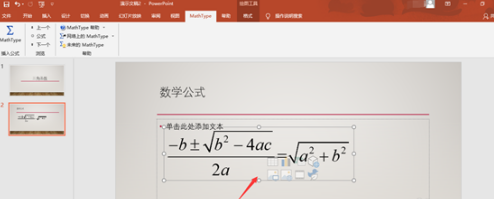
就这样,在演示文稿中插入公式的过程就基本结束了,相比于直接用PPT编辑公式,MathType更方便也更专业。尤其是对于数学或物理教师,以及科研工作者撰写论文,数学公式编辑器MathType都能起到很好的作用。
以上就是MathType为PPT演示文稿添加公式的方法的全部内容,更多精彩教程请关注下载之家!
 扫一扫,访问手机页面


2026-02-18

2026-02-18

2026-02-18
2026-02-16













