大家知道Adobe ReaderXI怎么合并pdf文件吗?下文小编就带来了Adobe ReaderXI合并pdf文件的方法,希望对大家能够有所帮助,一起跟着小编来学习一下吧!
Adobe ReaderXI怎么合并pdf文件?Adobe ReaderXI合并pdf文件的方法
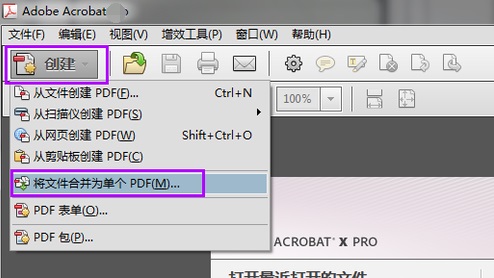
1、我们打开adobe Reader Xi软件,然后在软件界面的左上角点击“创建”选项,在出现的菜单栏中点击“将文件合并为单个PDF”选项,进入下一步(如下图所示)。
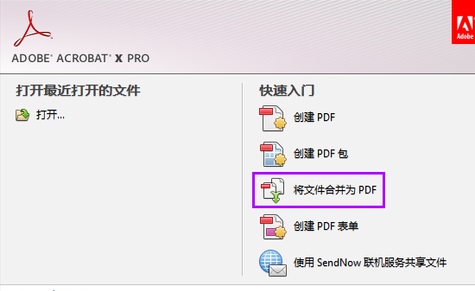
2、接下来进入到下图中的界面,我们点击界面中的“将文件合并为PDF”选项,点击后我们就可以打开合并的窗口(如下图所示)。
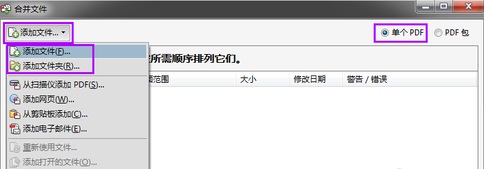
3、进入到合并文件界面,我们点击界面下方的添加文件选项,然后可以发现有下拉的菜单栏,我们可以选择添加文件或者添加文件夹(如下图所示)。
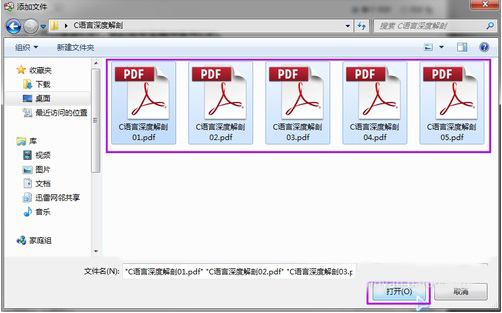
4、接下来我们就可以进入到添加文件或者添加文件夹的页面,我们需要选中要合并的PDF文件,全部选中后我们点击界面下方的打开将PDF文件添加到软件中(如下图所示)。
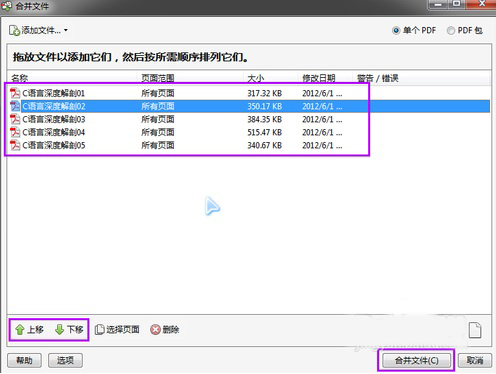
5、接下来我们就可以将添加到软件中的PDF文件进行合并了,我们可以先调整文件的位置,调整完成后我们点击界面下方的合并文件就可以合并PDF文件(如下图所示)。
上面就是小编为大家带来的Adobe ReaderXI怎么合并pdf文件的全部内容,更多精彩教程尽在下载之家。
 扫一扫,访问手机页面

2026-02-18

2026-02-17

2026-02-18

2026-02-17














