想必在座的用户都很喜欢使用photoshop cc 2018软件,但是你们晓得photoshop cc 2018怎么使用剪切蒙版吗?接下来,小编就为各位呈现了photoshop cc 2018使用剪切蒙版的方法,让我们一起来下文看看吧。
photoshop cc 2018怎么使用剪切蒙版?photoshop cc 2018使用剪切蒙版的方法
第一步,我们打开Photoshop CC 2018,新建一个空白画布。
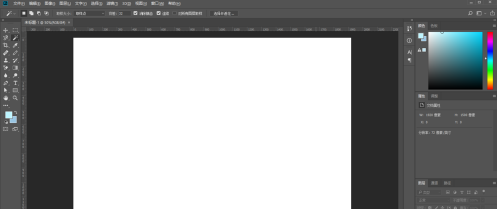
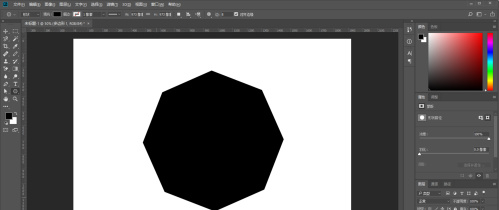
第二步,我们点击形状工具,在画布区域上生成一个形状。
第三步,我们把我们需要置入的素材,置入进来。
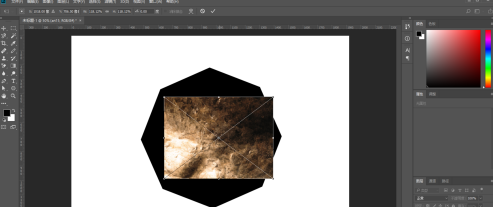
第四步,我们在置入对象转化为智能对象,并扩大素材,使他占据整体形状。

第五步,我们右击素材,点击创建剪切蒙版,或者按住ALT键,放在两个图层之间会出现一个向下的箭头,点击。
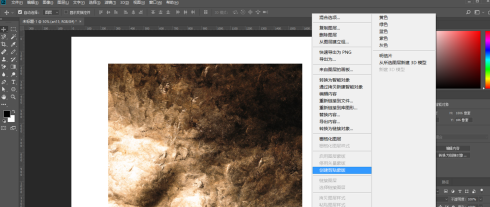
最后,我们创建剪切蒙版之后,可以用移动工具移动素材,改变素材在形状中位置,以达到最佳的视觉效果。
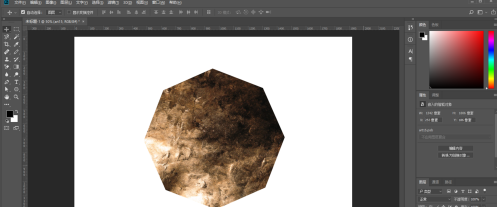
以上就是photoshop cc 2018使用剪切蒙版的方法的全部内容,更多精彩教程请关注下载之家!
 扫一扫,访问手机页面


2026-02-17

2026-02-17

2026-02-16
2026-02-17













