最近一些用户想要使用pycharm软件,但是不知道pycharm如何安装?今天,小编就为各位用户们带来了pycharm安装教程,对此感兴趣的用户快来下文看看吧。
pycharm如何安装?pycharm安装教程
1、首先去Pycharm官网,下载PyCharm安装包,根据自己电脑的操作系统进行选择,对于windows系统选择下图的框框所包含的安装包。
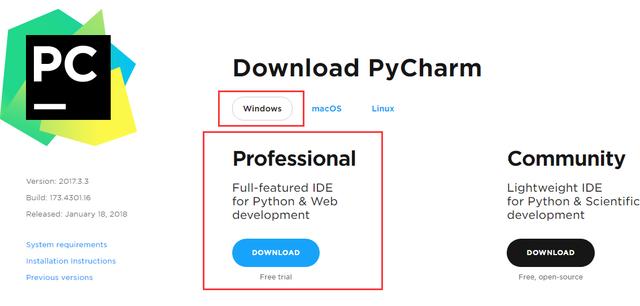
2、选择Windows系统的专业版,将其下载到本地,如下图所示:

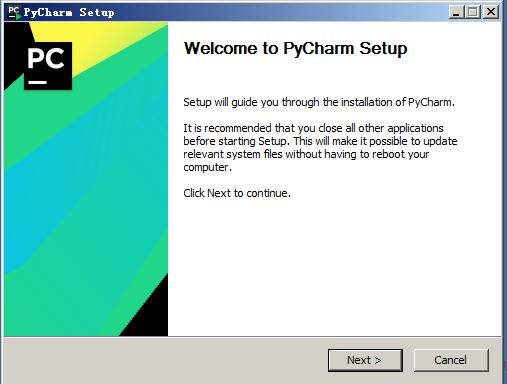
3、然后我们双击下载的安装包,进行安装,然后会弹出界面:
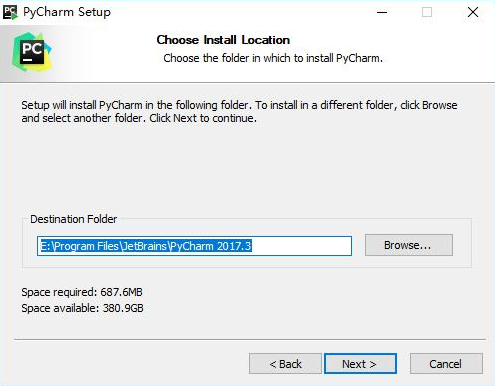
4、这时候我们需要选择安装目录,Pycharm需要的内存较多,建议将其安装在D盘或者E盘,不建议放在系统盘C盘:
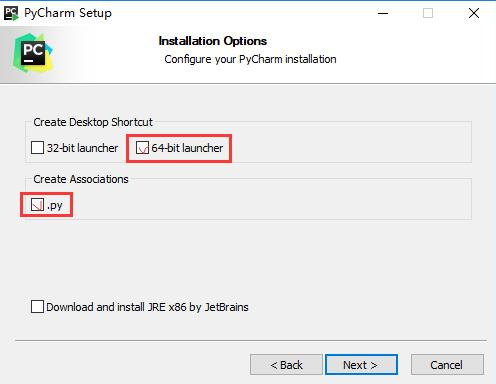
5、点击Next,进入下图的界面:Create Desktop Shortcut创建桌面快捷方式,一个32位,一个64位,小编的电脑是64位系统,所以选择64位。
接着我们勾选Create Associations是否关联文件,选择以后打开.py文件就会用PyCharm打开。
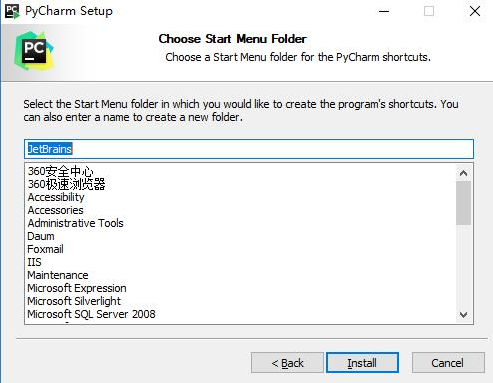
6、然后点击Next,进入下图:默认安装即可,直接点击Install。
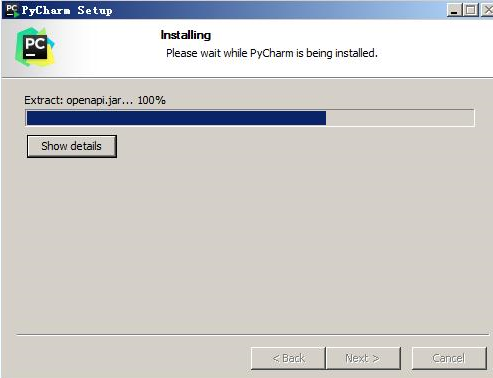
7、这时候我们需要耐心的等待两分钟左右,如下图:
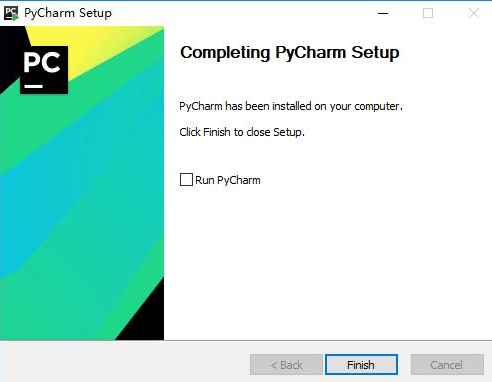
8、最后我们就会得到下面的安装完成的界面:
以上就是小编带来的pycharm安装教程,更多相关资讯教程,请关注下载之家。
 扫一扫,访问手机页面

2026-02-16

2026-02-17

2026-02-17

2026-02-17














