显卡驱动是操作系统与显卡硬件之间的桥梁,更新驱动可以修复已知问题,提升性能,优化兼容性,确保系统稳定运行。例如,新驱动能改善游戏帧率、增强图像渲染效果,还能支持新功能,如光线追踪、DLSS等。此外,更新驱动有助于解决兼容性问题,避免与新系统或软件冲突。定期更新显卡驱动,能充分发挥显卡性能,提升用户体验。那么驱动精灵怎么更新显卡呢?

驱动精灵怎么更新显卡 驱动精灵更新显卡的操作方法
1. 安装与启动
首先,下载并安装驱动精灵软件。安装完成后,双击桌面图标启动程序。
2. 进入驱动管理
程序启动后,点击界面中的“驱动管理”选项,进入驱动管理功能界面。

3. 进行驱动扫描
在驱动管理界面,点击“开始扫描”按钮,软件将自动检测系统中的硬件设备,并扫描当前的驱动状态。此过程可能需要等待片刻,请耐心等候。
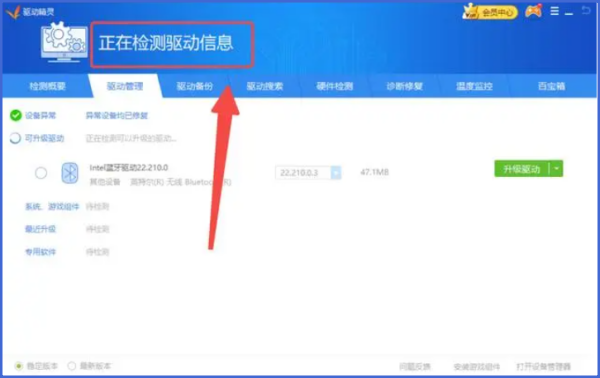
4. 更新显卡驱动
扫描完成后,找到显卡驱动的相关信息。在显卡驱动条目后方,点击“驱动升级”按钮,即可开始更新显卡驱动。
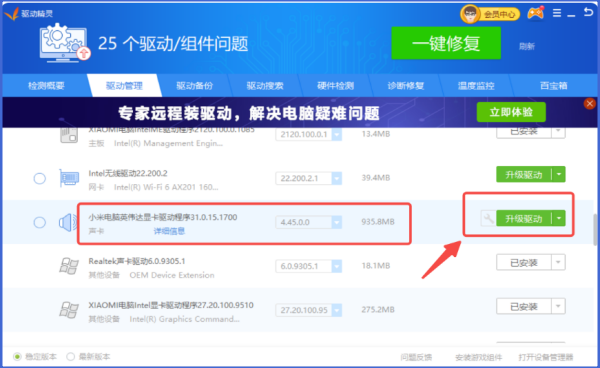
5. 选择指定版本(可选)
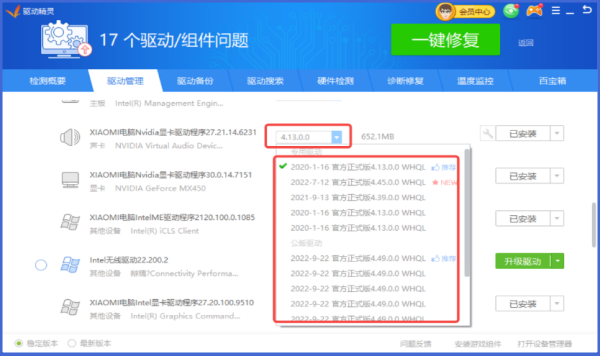
如果需要升级到特定版本的驱动,可在驱动列表中选中对应版本,然后点击“升级驱动”按钮,即可完成指定版本的驱动更新。
以上是关于驱动精灵更新显卡的操作方法。如果你希望进一步提升对驱动精灵其他功能的掌握,建议关注下载之家发布的更多相关文章。这些资源将为你提供更多实用信息和操作指南,帮助你更高效地体验驱动精灵。
 扫一扫,访问手机页面

2026-02-18

2026-02-17
七日世界步枪扩容弹匣获取在哪里,找步枪大弹匣,各处掉落点全览
2026-02-17

2026-02-18














