在win10系统中如果使用Edge
浏览器的用户一定知道Edeg浏览器起始页的
热门站点 网址标签,我们可以通过点击热门站点 下方的标签快速访问一些热门站点以及自己添加的网址。最近有用户称edge新建标签页的百度被删除的现象,导致无法通过热门站点 下方标签快速访问,该怎么办?在本文中winwin7小编给大家分享下Edge浏览器 热门站点 网址标签的使用方法。
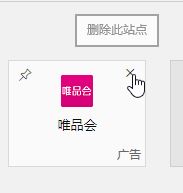
win10 Edge浏览器“热门站点”标签的使用方法:1、默认情况下,只显示8个热门站点,如果一些热门站点不是自己喜欢常用的,我们可以加个鼠标移动到对应的标签,点击右上角的“X”删除此站点 按钮将其删除,相信出现热门站点丢失的用户一定是点到了该按钮;‘
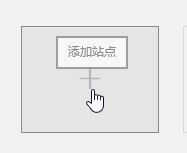
2.、在删除多余的热门站点之后,我们可以看到后面变成了 + 号,我们可以点击 + 号“添加站点”按钮来添加自己需要的网址,如图:
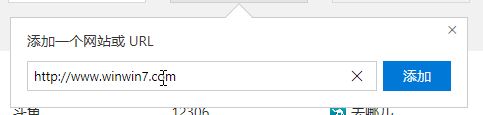
3、在弹出的添加一个网站或URL 下面输入需要添加的网址,点击添加即可!
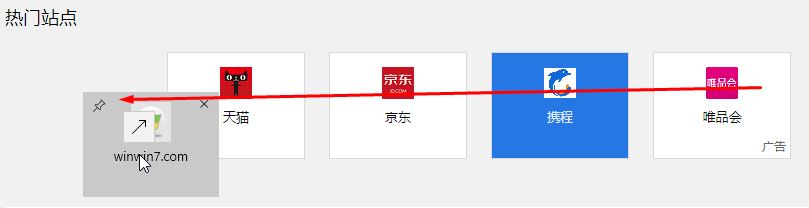
4、添加完成后我们将鼠标指针对准标签,然后使用鼠标左键按住左键不要松开,即可进行拖放,如图:
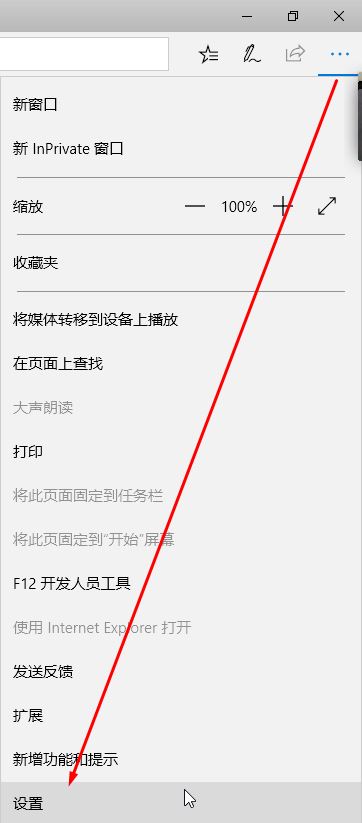
关于如何开启关闭 热门站点,可以按下面方法进行操作:点击【...】-【设置】;
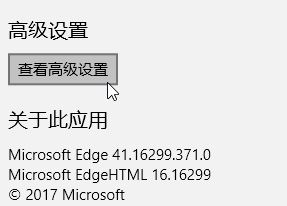
点击【查看高级设置】
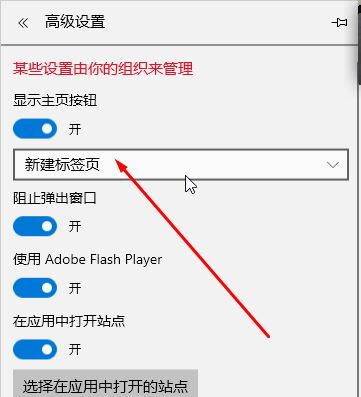
在显示主页按钮下方下拉菜单选 新建标签页 即可!
以上便是winwin7小编给大家分享的关于Edge浏览器 热门站点 标签功能的详细使用方法!
 扫一扫,访问手机页面