剪映视频剪辑关键帧如何设置?近很多朋友问小编剪映视频剪辑的关键帧该怎么添加或删除?下面小编给大家带来剪映视频剪辑关键帧添加删除教程,一起来看看吧!
剪映视频剪辑关键帧如何设置 剪映视频剪辑关键帧添加删除教程

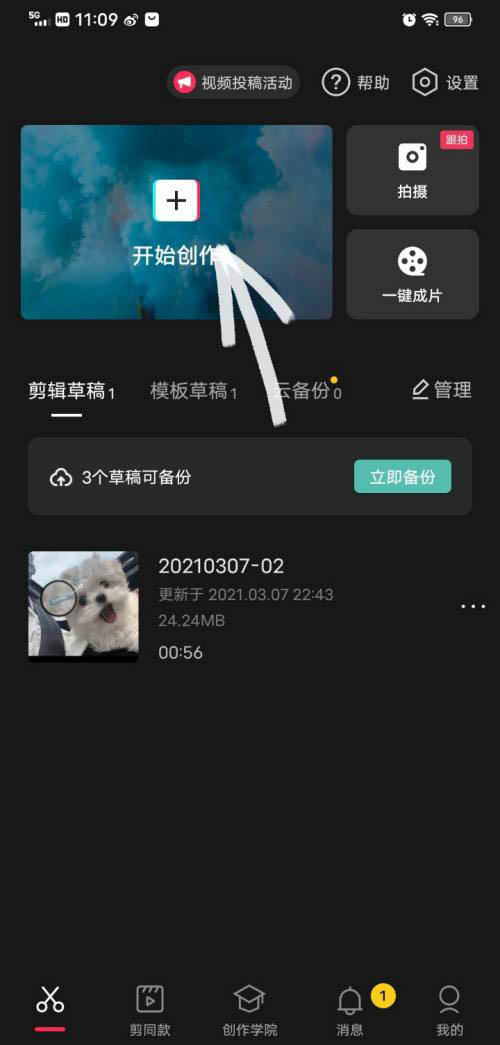
打开剪映,点击“开始创作”导入视频或图片
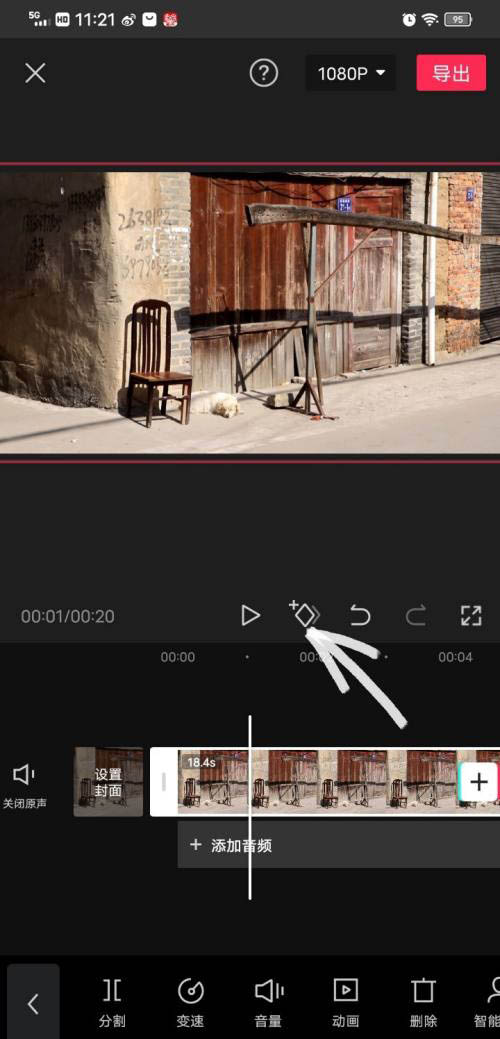
选中视频素材,上方的“+菱形标志”就是关键帧,点击它就形成一个关键帧
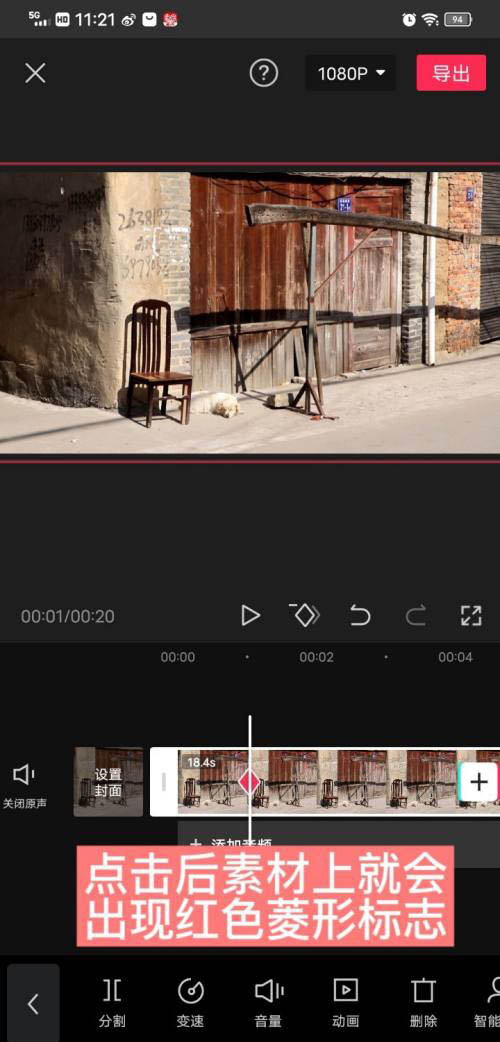
放大、缩小和位置的变化都是需要过程和时间的,所以我们滑动视频素材,让时间轴往后移
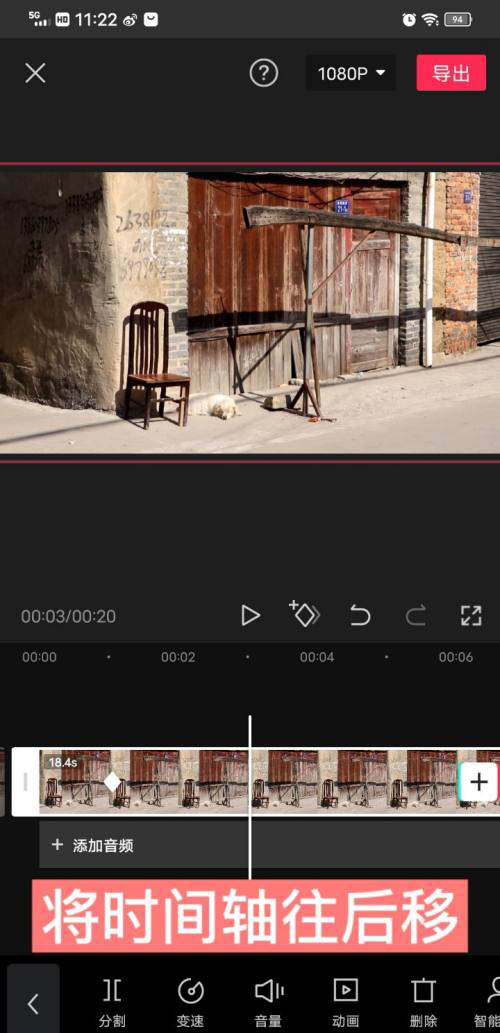
在预览画面里调整视频或图片的大小、位置,系统会自动形成一个关键帧
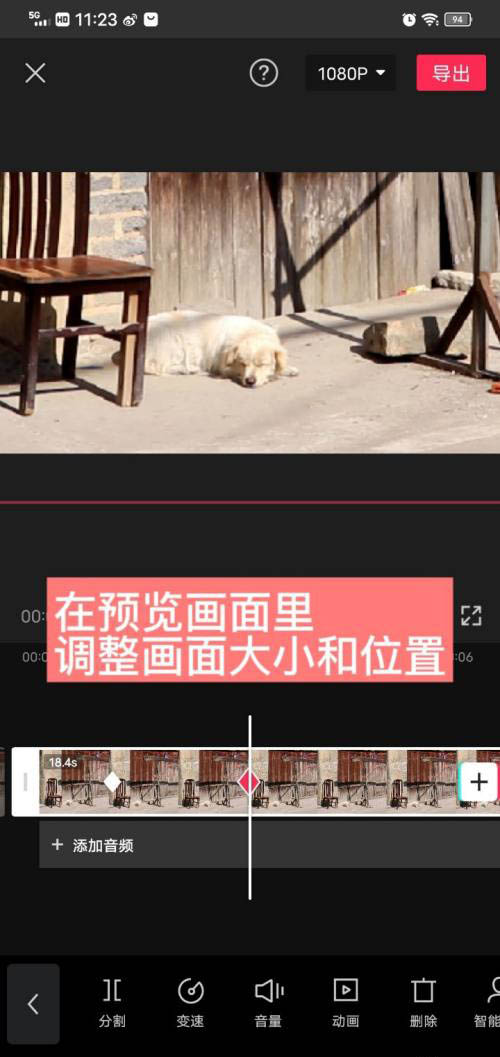
如果想要取消关键帧,让时间轴停在关键帧的位置,让后点击“-菱形标志”,关键帧就会消失。
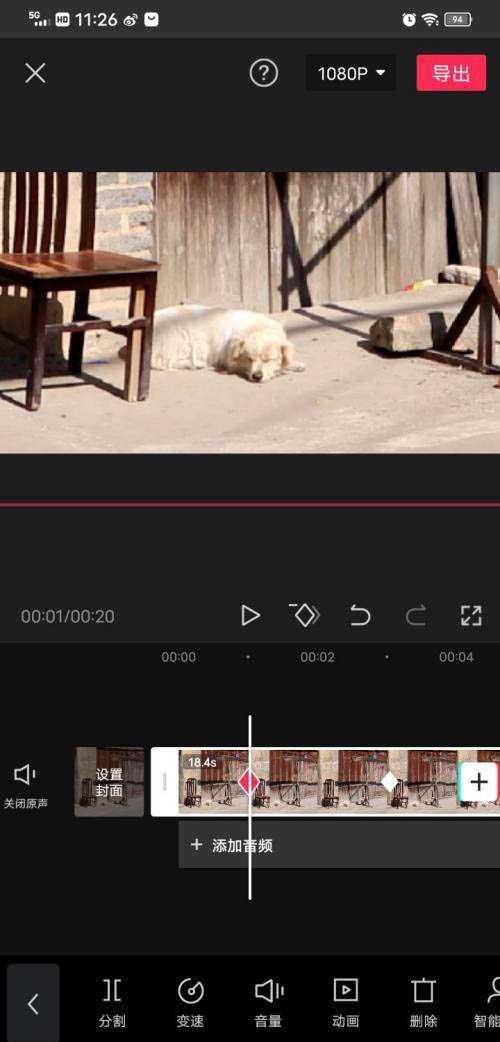
以上就是剪映视频剪辑关键帧添加删除教程,更多精彩教程尽在下载之家!
 扫一扫,访问手机页面

2026-02-17
华硕U5000怎么装win7?华硕U5000UX6500换Win7教程
2026-02-16
win7不能正常关机是什么原因?教你查找win7关机失败的原因
2026-02-16
2026-02-16














