小翼管家怎么绑定网关?小翼管家绑定网关的方法
作者:悦缘发布时间:
小伙伴们你们知道小翼管家怎么绑定网关呢?今天小编很乐意与大家分享小翼管家绑定网关的方法,感兴趣的可以来了解了解哦。
小翼管家怎么绑定网关?小翼管家绑定网关的方法

1、在小翼管家APP首页,点击下方菜单栏“网络”。
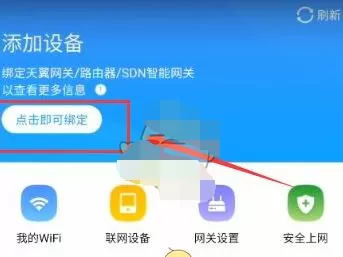
2、网络界面,点击左上方“点击即可绑定”。
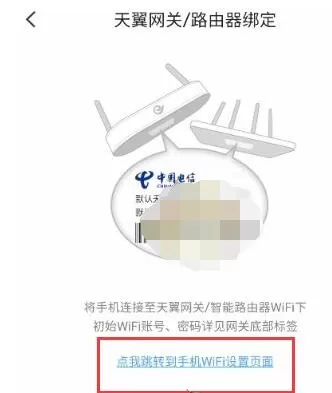
3、天翼网关绑定界面,点击蓝色字体“手机WiFi设置界面”。
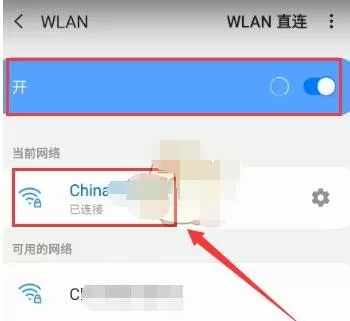
4、WLAN网络界面,开启WiFi,连接上和网关同一个WiFi。
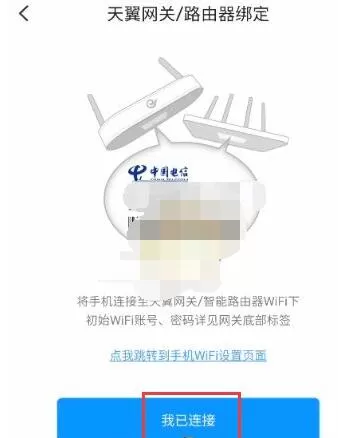
5、返回绑定界面,点击“我已连接”。
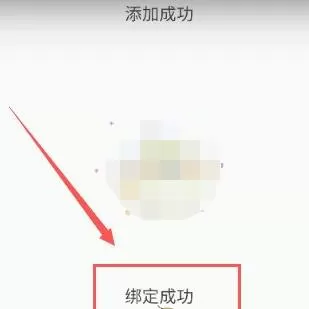
6、添加成功界面,提示“绑定成功”,小翼管家就完成网关绑定。
以上这里为各位分享了小翼管家绑定网关的方法。有需要的朋友赶快来看看本篇文章吧!

复制本文链接攻略文章为游逗网所有,未经允许不得转载。


系统教程更多










相关资讯更多
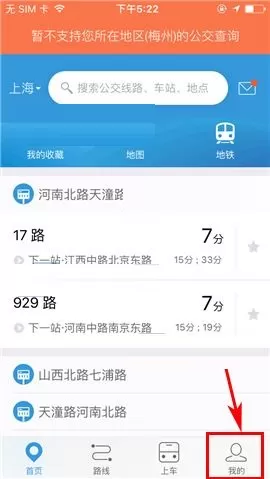
- 车来了APP关闭声音提醒的操作流程
- 曼雁2026-07-02 18:38:48
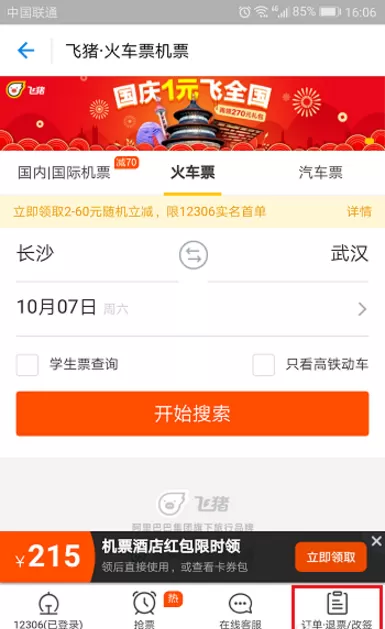
- 飞猪APP申请改签火车票的图文教程
- 颜初2026-07-02 18:38:46
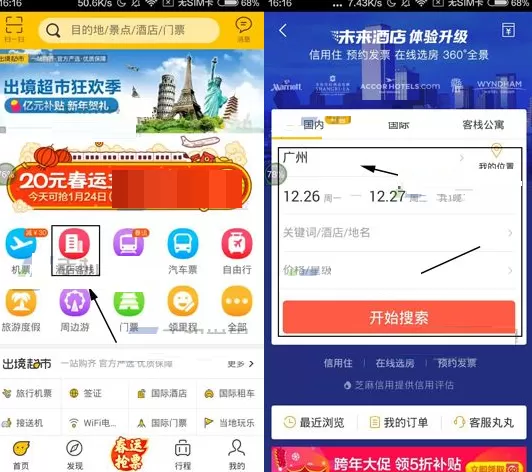
- 飞猪APP预定酒店的操作步骤
- 枝桠2026-07-02 18:38:43
- JBL GO蓝牙音响连接蓝牙的详细操作
- 枝桠2026-07-02 18:38:42
- 在iphone7中打开定位的图文教程
- 迷糊2026-07-02 18:38:37
- 在360n7中打开usb调试的具体步骤
- 颜若惜2026-07-02 18:38:35

- 在AirPods耳机中重新命名的方法介绍
- 留井2026-07-02 18:38:33
- 在快手中查看通讯录好友的方法讲解
- 囚人2026-07-02 18:38:32
- 在铁路12306进行客服投诉的方法介绍
- 念旧2026-07-02 18:38:31

- 在抖音里将双画面视频合在一起的具体步骤
- 曼雁2026-07-02 18:38:30
热门资讯更多
火爆软件榜更多
 3
3 4
4 3733游戏盒子App5游戏辅助
40.45 MB
 4
4 3
3 5
5 buff手游折扣软件4游戏辅助
40.05M
 3
3 交易猫手游交易平台App5游戏辅助
47.55 MB
 九游游戏中心官方正版5游戏辅助
39.73 MB
精选资讯更多
热门专题全部>


