今天小编给大家讲word2010中设置段落间距的具体方法,有需要或者有兴趣的朋友们可以看一看下文,相信对大家会有所帮助的。
方法一
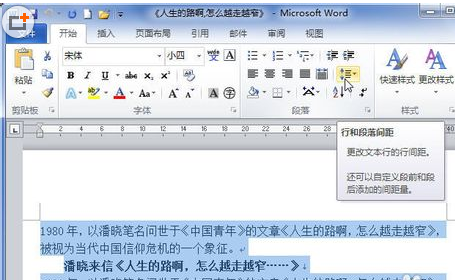
打开Word2010文档页面,选中需要设置段落间距的段落,当然也可以选中全部文档。
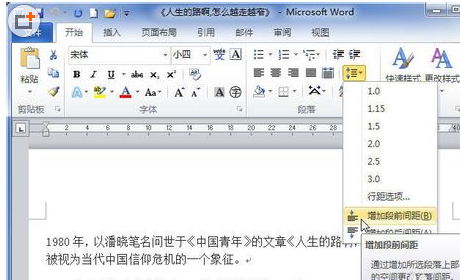
在“段落”中单击“行和段落间距”按钮。
在列表中选择“增加段前间距”或“增加段后间距”命令之一,以使段落间距变大或变小。
方法二
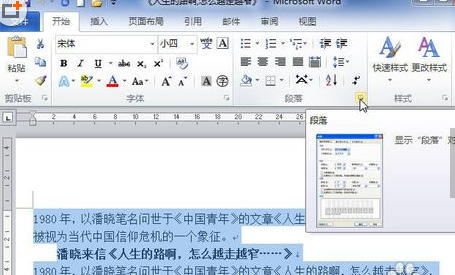
打开Word2010文档页面,选中特定段落或全部文档。
在“段落”中单击“显示‘段落’对话框”按钮。
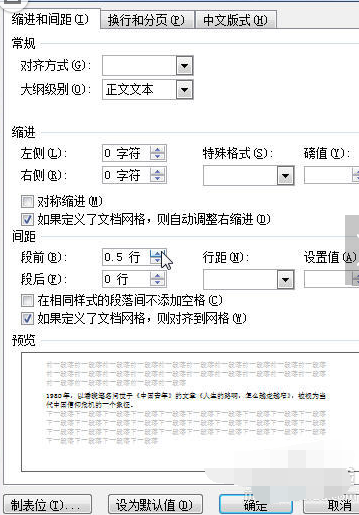
在“段落”对话框的“缩进和间距”选项卡中设置“段前”和“段后”编辑框的数值,并单击“确定”按钮,从而可以设置段落间距。
方法三
打开Word2010文档页面,单击“页面布局”选项卡。
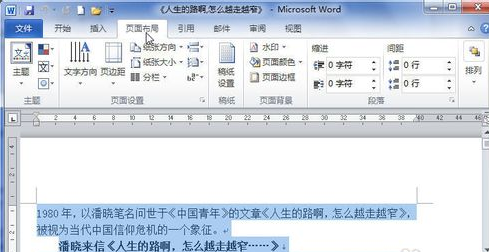
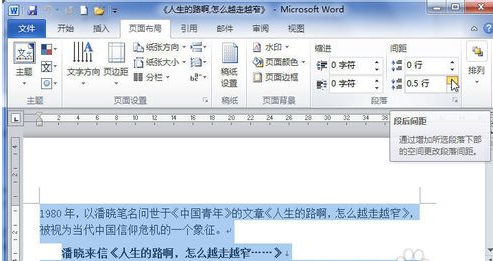
在“段落”中设置“段前”和“段后”编辑框的数值,以实现段落间距的调整。
以上就是word2010中设置段落间距的具体方法了,大家都学会了吗?
 扫一扫,访问手机页面
2026-03-08

2026-03-09

2026-03-09

2026-03-09

2026-03-07