Excel2016这款软件真的很不错哦,今天呢,小编就带来了关于Excel2016公式插入结构化引用的教程,一起好好学习下吧!
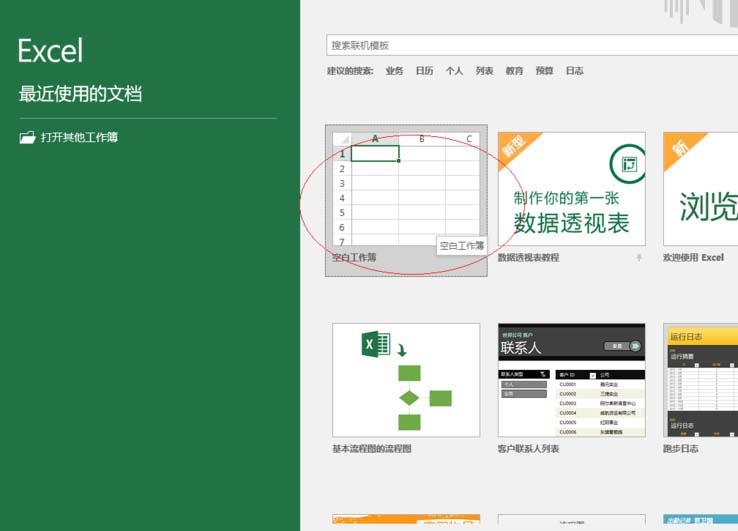
1、启动Excel 2016电子表格应用软件,如图所示点击界面右侧新建空白工作簿。
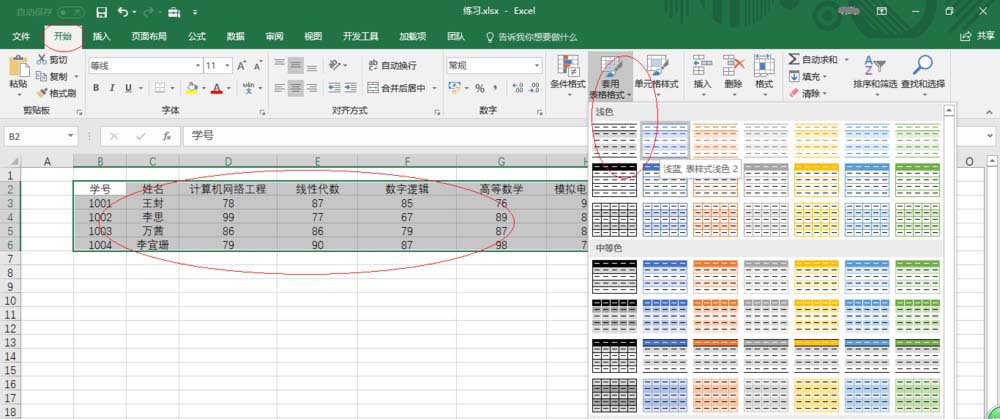
2、本例要求公式中插入结构化引用统计学员考试成绩,如图所示。选中单元格数据区域,点击"开始→样式→套用表格格式→表样式浅色2"图标。
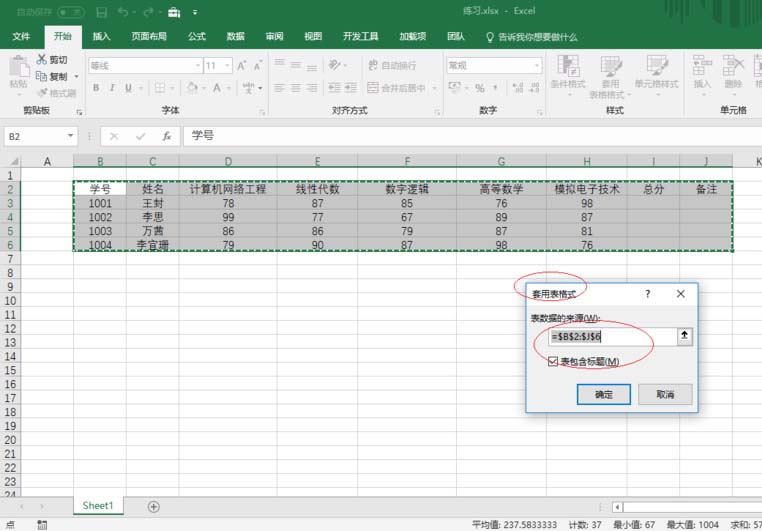
3、如图所示,弹出"套用表格式"对话框。勾选表包含标题复选框,设置完成点击"确定"按钮。
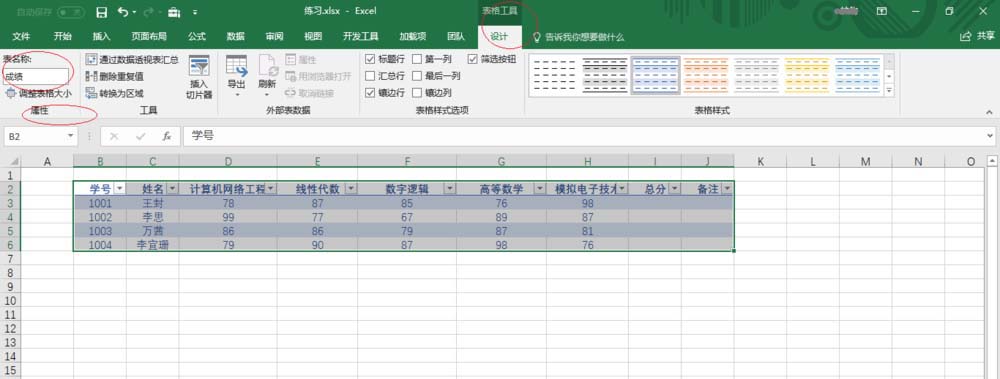
4、选中表格任意单元格,如图所示。选择"表格工具→设计→属性"功能区,表名称文本框将默认的"表 1"修改为"成绩"。
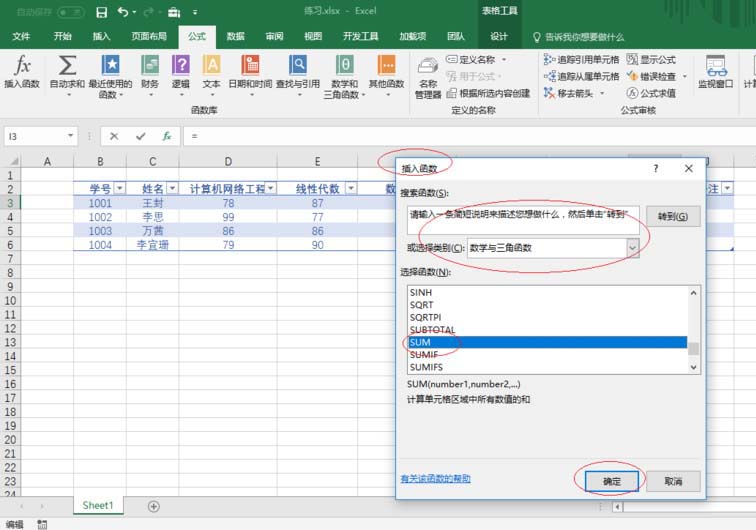
5、选中总分单元格数据区域如图所示,点击"公式→函数库→插入函数"图标。弹出"插入函数"对话框,选择"搜索函数或选择类别→数学与三角函数→选择函数→SUM"函数。
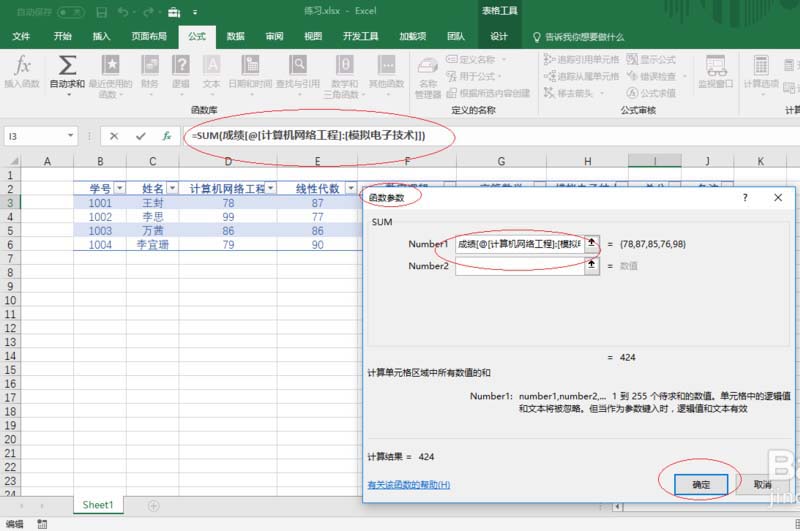
6、如图所示,弹出"函数参数"对话框。Number1文本框输入函数参数,完整公式为"=SUM(成绩[@[计算机网络工程]:[模拟电子技术]])"。
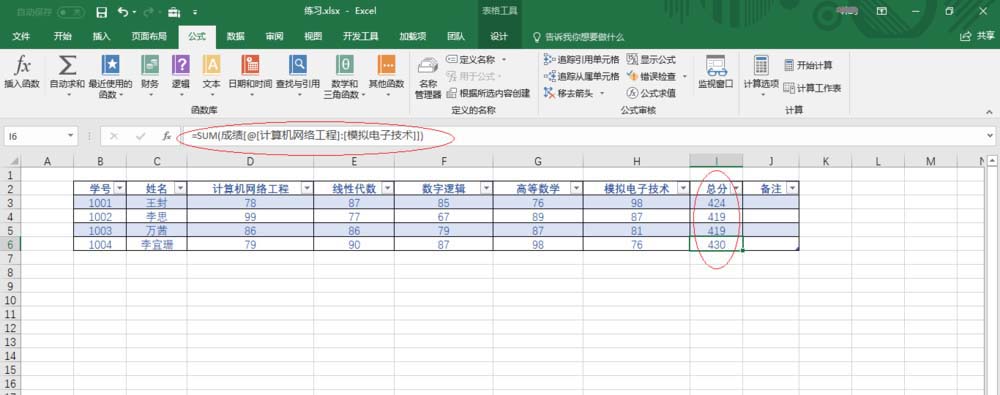
7、完成公式中插入结构化引用的操作,如图所示。
上面就是小编带来的Excel2016公式插入结构化引用的教程,你们都学会了吗?
 扫一扫,访问手机页面
2026-03-09

2026-03-10

2026-03-09

PC QQ v9.0.4正式版上线:详细版本号v9.0.4.23766
2026-03-06

2026-03-08