巴兔手游盒子(高返利版)
巴兔手游福利平台,免费送首充,上线送VIP,免费领元宝和代金券。
当我们在使用Firefox(火狐)浏览器查看网页的时候,正常情况下网页中的文字有大有小,我们想要让网页中的文字都看起来一样大的话该如何进行设置呢?本文中winwin7小编给大家分享介绍下火狐浏览器浏览网页
字体全部设置一样大的方法。
推荐下载:Firefox火狐浏览器最新版|火狐浏览器稳定极速绿色版v57.0
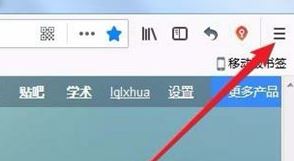
Firefox浏览器设置网页字体全部一样大教程:1、在打开的Firefox浏览器主界面,点击右上角的“打开菜单”按钮,如图所示:
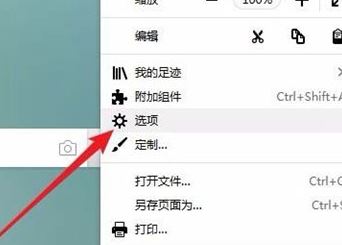
2、在弹出的下拉菜单中点击“选项”菜单项,如图所示:
3、这时会打开Firefox浏览器的选项窗口,点击左侧边栏的“常规”选项卡,如图所示:

4、然后在右侧的窗口中找到“字体和颜色”设置项,点击其后面的“高级”按钮,如图所示:
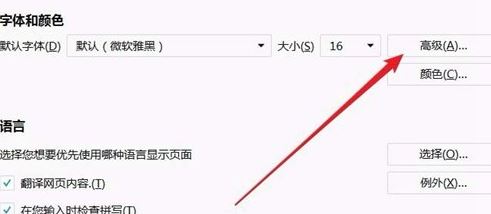
5、在打开的字体高级设置窗口中,找到“允许页面选择自己的字体代替您的上述选择”设置项,如图所示:
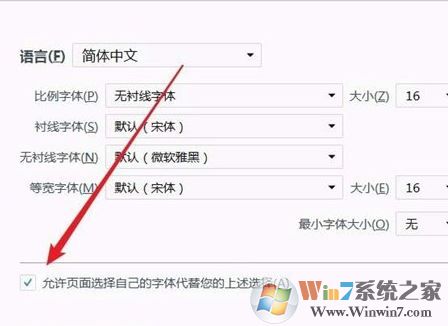
6、把该设置项前面的勾选去掉,最后点击确定按钮。这样以后打开的网页字体就会完全一样了,如图所示:
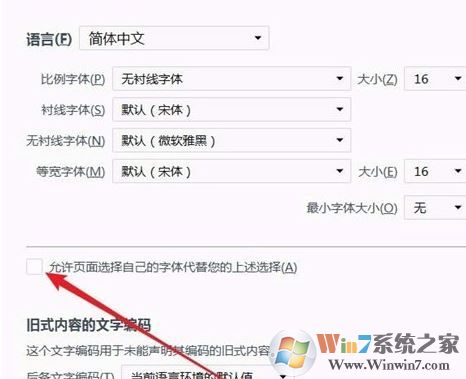
以上就是火狐浏览器设置字体全部一样大的
操作方法,想要让网页字体看起来全部一样大的用户不要错过哦!
 扫一扫,访问手机页面